L'aperçu de conception
Sur cette page, vous explorerez les attributs de la Window et utiliserez ensuite certains d'entre eux pour ajuster la taille de la Window lorsqu'elle est affichée dans le panneau d'aperçu.
Examinez le XAML pour la balise <Window>. Cela ressemblera à ceci :
<Window xmlns="https://github.com/avaloniaui"
        xmlns:x="http://schemas.microsoft.com/winfx/2006/xaml"
        xmlns:vm="using:GetStartedApp.ViewModels"
        xmlns:d="http://schemas.microsoft.com/expression/blend/2008"
        xmlns:mc="http://schemas.openxmlformats.org/markup-compatibility/2006"
        mc:Ignorable="d" d:DesignWidth="400" d:DesignHeight="450"
        x:Class="GetStartedApp.Views.MainWindow"
        x:DataType="vm:MainWindowViewModel"
        Icon="/Assets/avalonia-logo.ico"
        Title="GetStartedApp">
La balise Window commence par définir certains des espaces de noms XML utilisés par Avalonia. Les alias 'x', 'd' et 'mc' sont utilisés.
L'espace de noms de conception 'd' permet de définir les attributs de temps de conception d:DesignWidth et d:DesignHeight. Dans l'exemple de code ci-dessus, ceux-ci ont été définis pour rendre l'aperçu plus semblable à un affichage mobile (orientation portrait).
<Window xmlns="https://github.com/avaloniaui"
        xmlns:x="http://schemas.microsoft.com/winfx/2006/xaml"
        xmlns:vm="using:GetStartedApp.ViewModels"
        xmlns:d="http://schemas.microsoft.com/expression/blend/2008"
        xmlns:mc="http://schemas.openxmlformats.org/markup-compatibility/2006"
        mc:Ignorable="d" d:DesignWidth="400" d:DesignHeight="450"
        x:Class="GetStartedApp.Views.MainWindow"
        x:DataType="vm:MainWindowViewModel"
        Icon="/Assets/avalonia-logo.ico"
        Title="GetStartedApp">
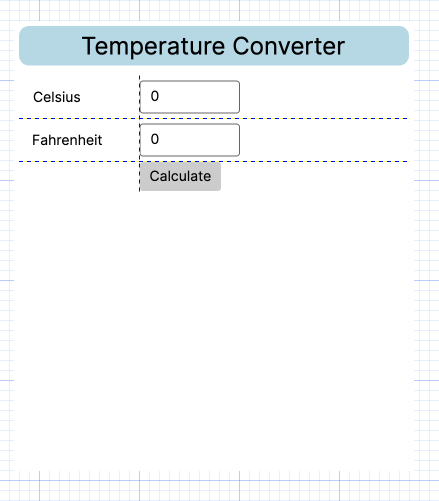
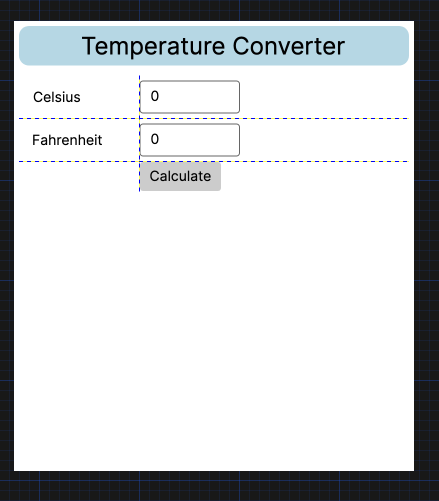
Avec ces attributs définis, l'aperçu de la fenêtre ressemble maintenant à ceci :
À la page suivante, vous apprendrez comment ajouter une action à l'application en répondant à l'événement Click du Button.