La Fenêtre Principale
Vous pouvez maintenant commencer votre visite d'un projet Avalonia. Nous commencerons par la fenêtre principale de l'application. Ouvrez le fichier MainWindow.axaml.
Dans Avalonia, les fichiers XAML ont l'extension .axaml (et non .xaml). Cela représente 'Avalonia XAML' et l'extension de fichier a été introduite pour des raisons techniques.
Que se passe-t-il ?
Dans le fichier XAML MainWindow.axaml, la balise XAML <Window>...</Window> représente une fenêtre Avalonia. Comme d'autres contrôles Avalonia, la fenêtre sera dessinée sur la plateforme cible avec 4 zones de mise en page : marge, bordure, remplissage et contenu.

Le contenu de la MainWindow
À l'intérieur du contenu de la fenêtre, vous verrez une balise XAML <TextBlock>...</TextBlock>. Cela représente un contrôle TextBlock qui dessine du Texte à l'écran. La propriété Text du TextBlock est liée à la propriété Greeting de la classe MainViewModel.
<TextBlock Text="{Binding Greeting}" HorizontalAlignment="Center" VerticalAlignment="Center"/>
Vous pouvez changer le texte dans le fichier MainWindowViewModel.cs pour voir le changement reflété dans l'interface utilisateur.
namespace GetStartedApp.ViewModels;

public class MainWindowViewModel : ViewModelBase
{
    public string Greeting => "Bienvenue dans Avalonia ! Voici mon texte ajouté.";
}
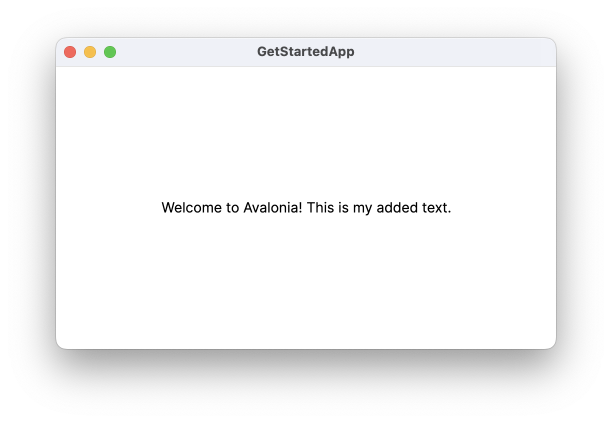
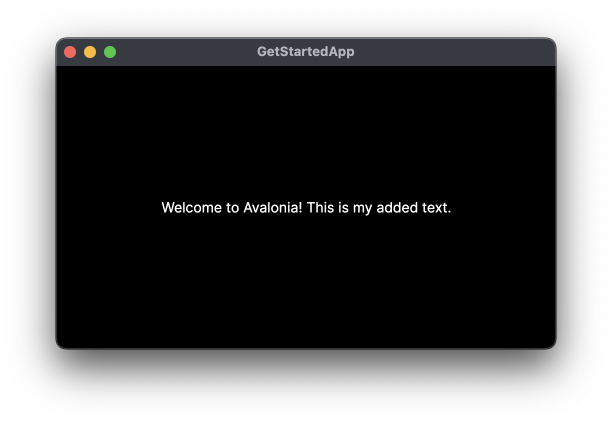
Pour plus d'informations sur le concept des zones de mise en page des contrôles, voir ici.
Le prévisualiseur XAML
Si vous utilisez un IDE avec l'une de nos extensions IDE installées, comme Rider, Visual Studio ou Visual Studio Code, vous pouvez voir les changements en direct de votre code XAML dans la vue du prévisualiseur.
Le prévisualiseur XAML crée une instance de votre application dans un mode d'édition spécial, connu sous le nom de mode conception. Lorsque votre application s'exécute en mode conception, elle peut exécuter une logique spéciale qui permet la coordination avec le concepteur visuel. Design.IsDesignMode
- Rider
- Visual Studio
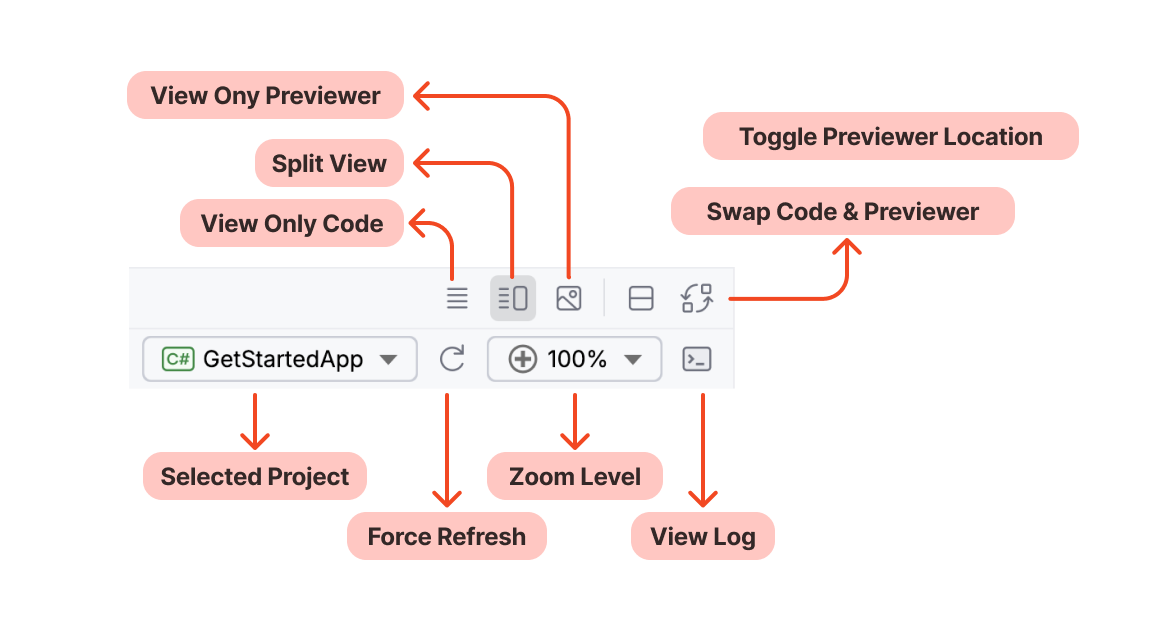
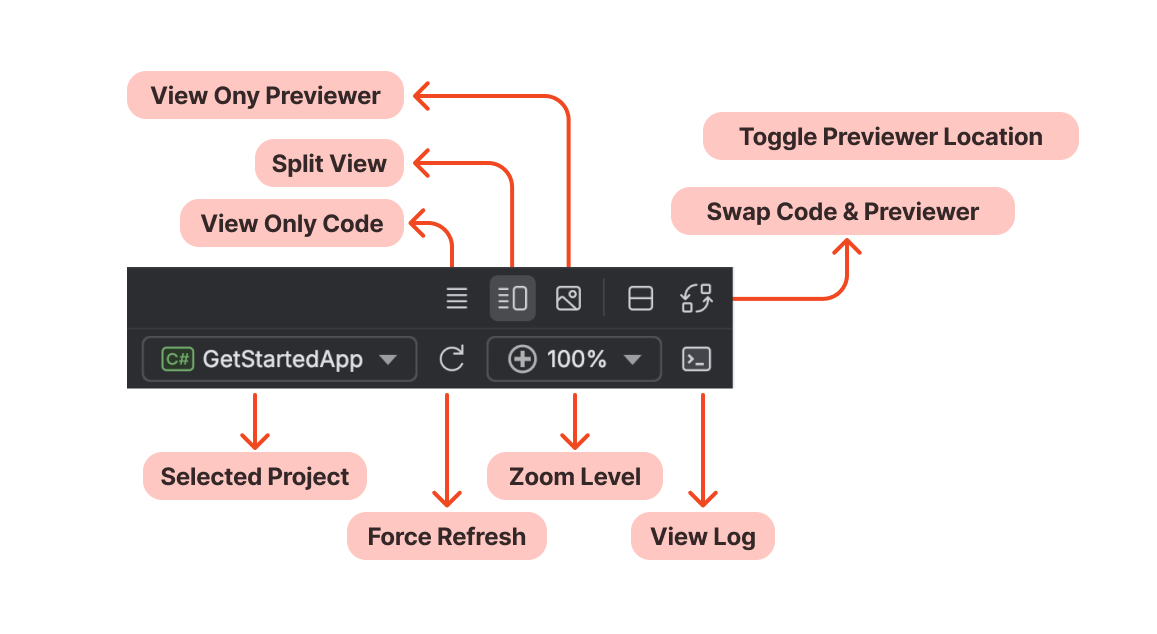
Naviguez vers le fichier MainWindow.axaml et cliquez sur le bouton Vue fractionnée en haut à droite de la fenêtre de l'éditeur.
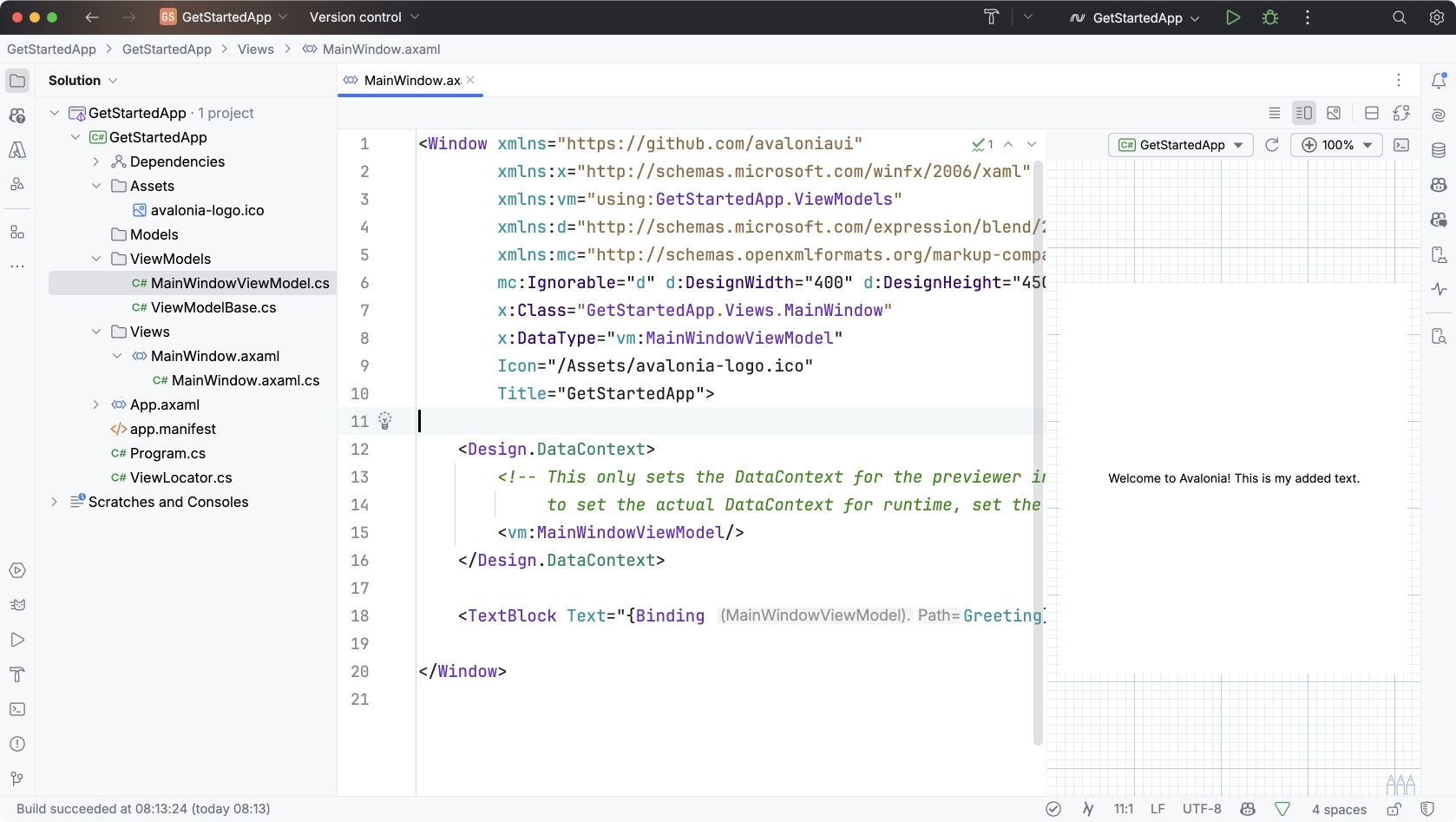
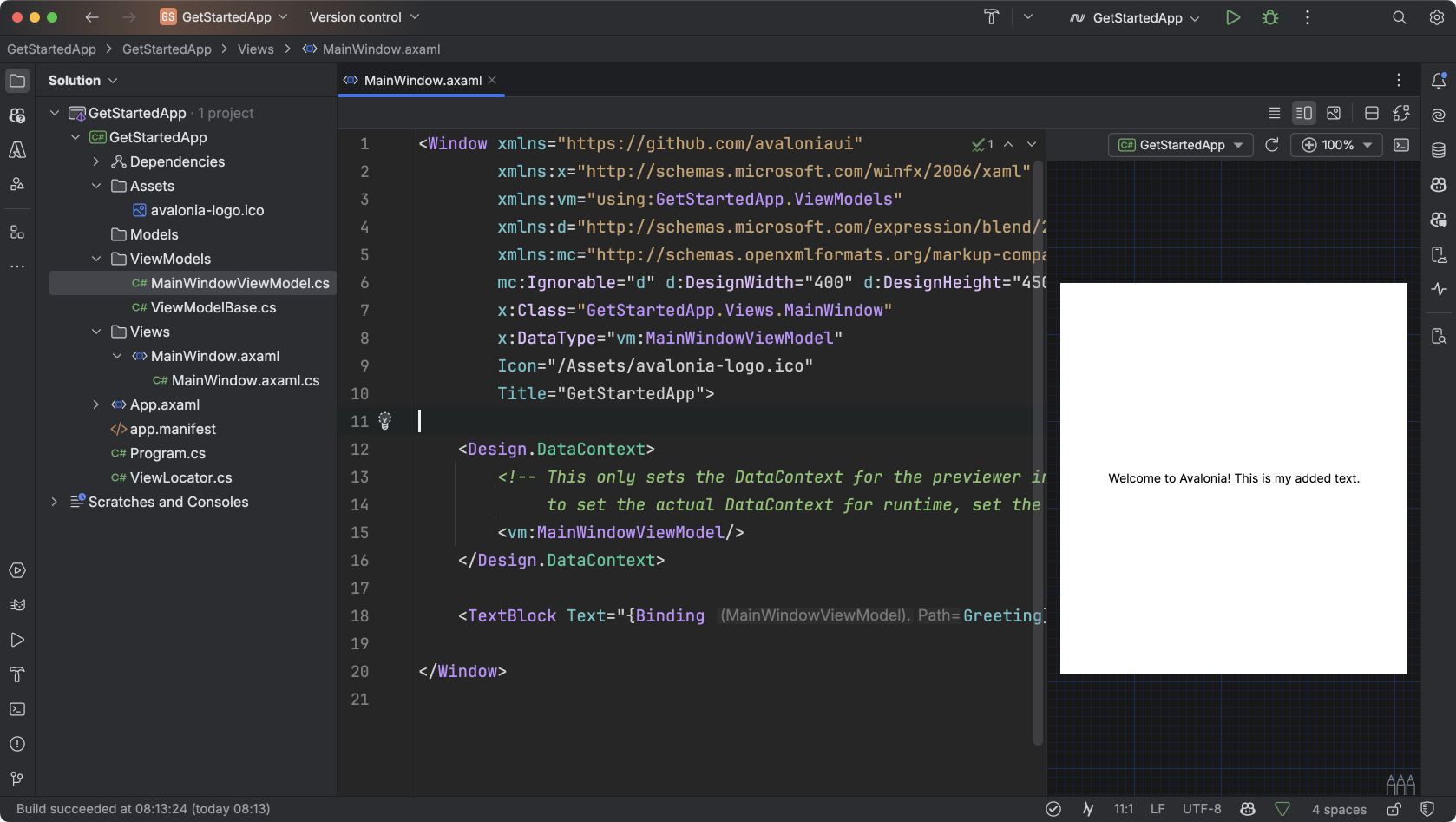
- Construisez le projet.
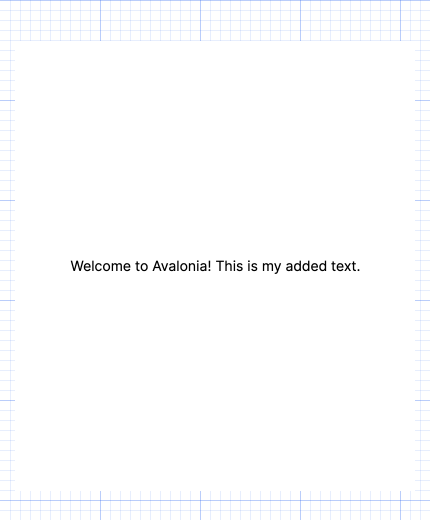
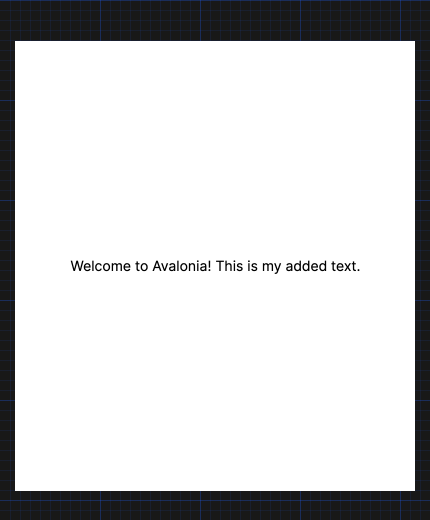
Naviguez jusqu'au fichier MainView.axaml et cliquez sur le bouton Split View en haut de la fenêtre de l'éditeur.
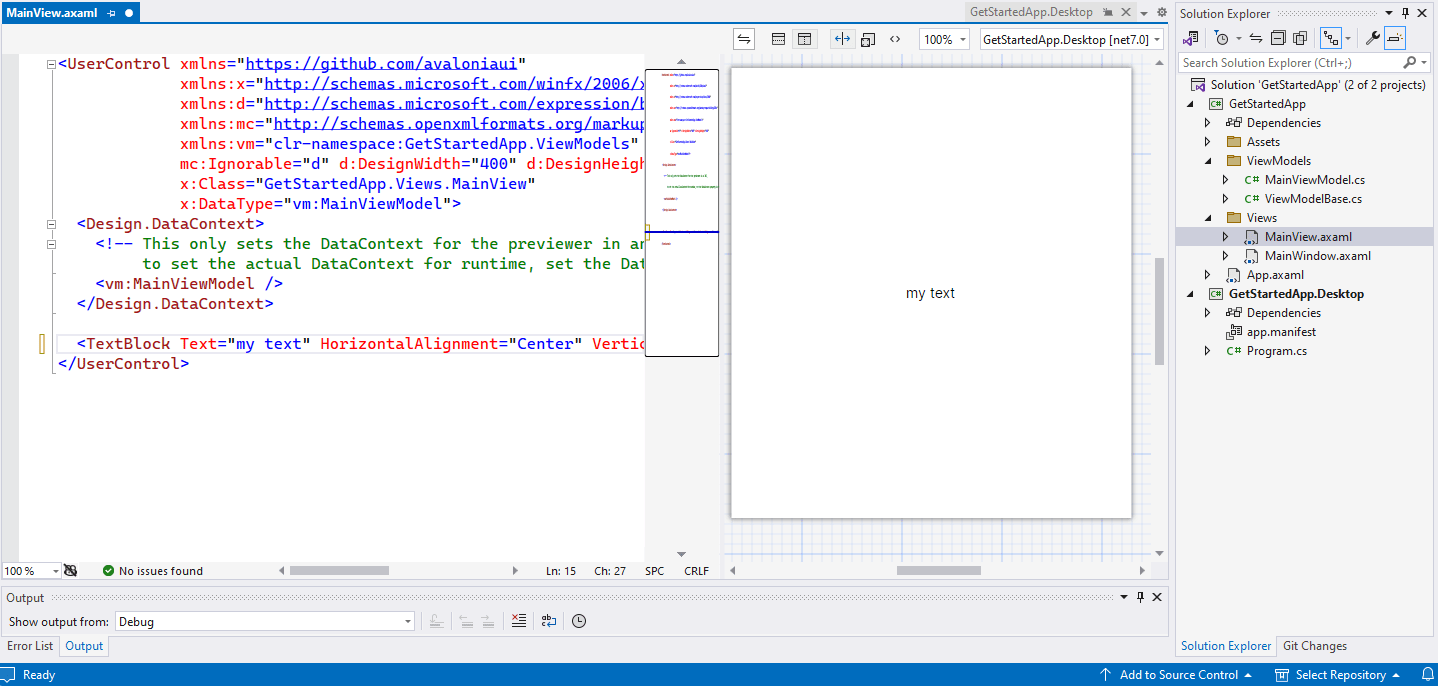
Il peut y avoir une icône d'exclamation rouge (en haut à gauche) et le message Le designer est en cours de chargement.... Cela indique que le projet doit être construit avant que le panneau de prévisualisation ne réagisse.
- Construisez le projet.
- Faites défiler le panneau de prévisualisation vers la gauche pour voir le contour de la prévisualisation et le texte affiché dans le coin supérieur gauche.

- Supprimez le binding
{Binding Greeting}et changez le texte en<TextBlock Text="my text" />
Vous verrez le nouveau texte dans le panneau de prévisualisation changer au fur et à mesure que vous tapez. C'est un exemple du comportement de prévisualisation en temps de conception d'Avalonia qui vous aidera à développer la présentation de l'interface utilisateur avec précision et rapidité.
- Exécutez le projet pour voir votre nouveau texte apparaître également à l'exécution.
À la page suivante, vous ajouterez un simple Button à la fenêtre.