Répondre à un événement
Il existe plusieurs façons d'implémenter des actions dans une application Avalonia. Sur cette page, vous verrez comment utiliser l'une des plus simples : comment écrire du code de gestion d'événements pour un clic de bouton.
Pour commencer, vous allez écrire un gestionnaire d'événements pour le clic d'un bouton qui n'interagit avec aucun des autres contrôles.
Code-Behind
Les fichiers XAML peuvent avoir des fichiers source C# associés appelés "code-behind". Le code-behind est utilisé pour accéder aux contrôles nommés et gérer les événements pour son XAML associé. Lorsque vous utilisez un IDE, vous pouvez trouver ce fichier dans l'Explorateur de solutions comme sous-élément du fichier .axaml.
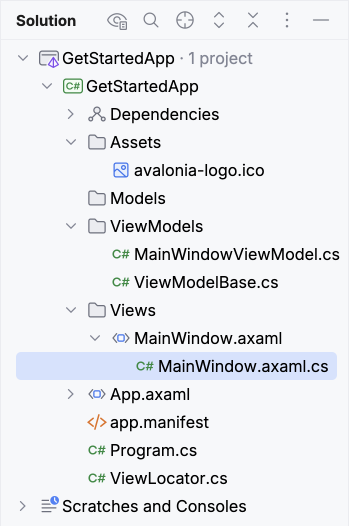
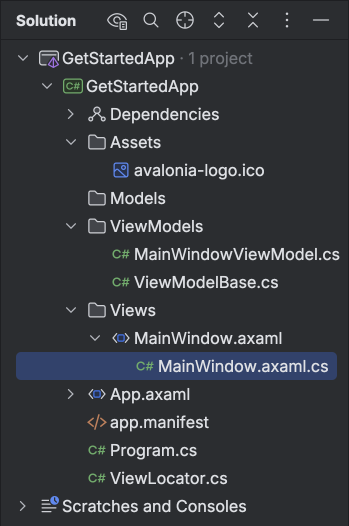
Pour modifier le code-behind de MainWindow :
- Ouvrez le fichier
MainWindow.axaml.cs
Vous devriez voir du code C# comme ceci :
using Avalonia.Controls;

namespace GetStartedApp.Views;

public partial class MainWindow : Window
{
    public MainWindow()
    {
        InitializeComponent();
    }
}
La classe partielle MainWindow correspond à la Window créée par Avalonia à la suite du XAML que vous avez déjà. Le nom d'espace et le nom de la classe doivent être les mêmes dans le XAML et le code-behind. Vous pouvez trouver ce nom de classe dans la balise racine XAML :
<UserControl x:Class="GetStartedApp.Views.MainWindow"
    ...>
</UserControl>
Pour ajouter un gestionnaire d'événements pour le Button, suivez cette procédure :
- Localisez le constructeur de
MainWindowdans le fichier de code-behind (voir les instructions ci-dessus). - Après le constructeur, ajoutez le code suivant :
private void Button_OnClick(object? sender, RoutedEventArgs e)
{
    Debug.WriteLine("Click!");
}
Cela nécessitera les instructions d'utilisation suivantes :
using Avalonia.Interactivity;
using System.Diagnostics;
- Passez au fichier XAML et localisez la balise
<Button>. - Entrez l'attribut
Clickà la fin de la balise, comme suit :
<Button Grid.Row="2" Grid.Column="1" Click="Button_OnClick">Calculate</Button>
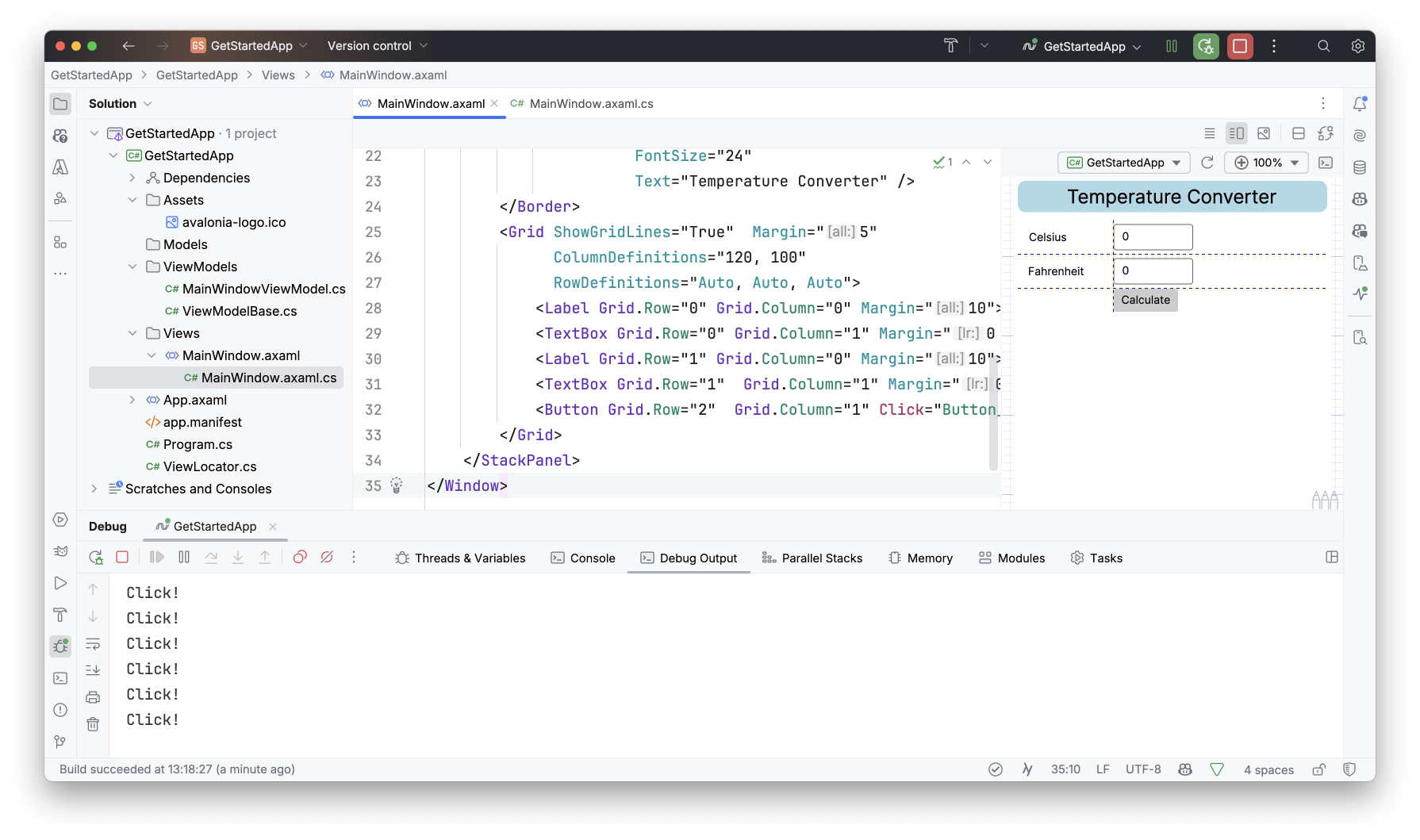
- Exécutez l'application en mode Débogage et cliquez sur le bouton Calculer.
- Rider
- Visual Studio

Vous devriez voir le résultat dans la fenêtre de sortie pour le débogage, comme ceci :
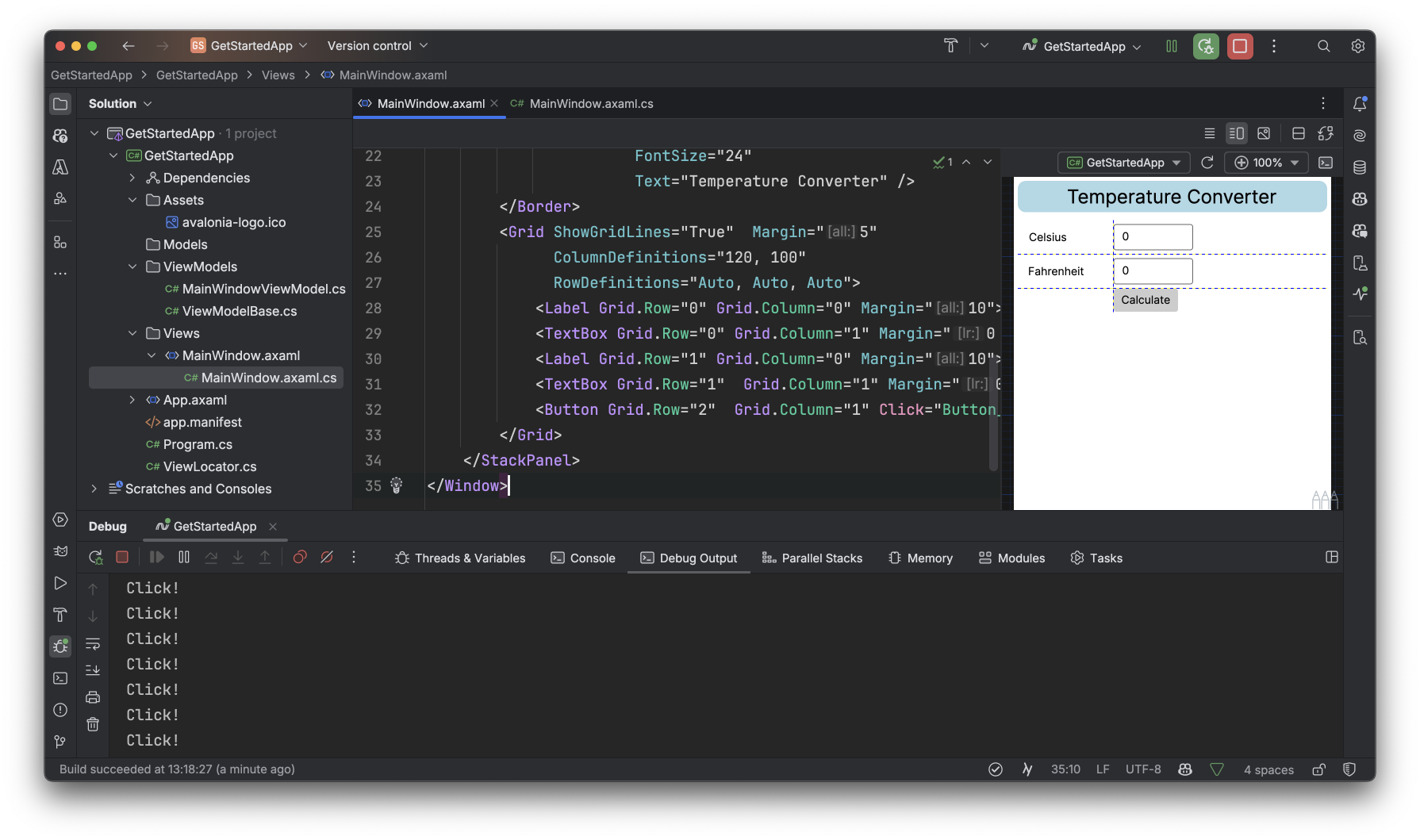
Vous devriez voir le résultat dans la fenêtre de sortie pour le débogage, comme ceci :

À la page suivante, vous verrez comment utiliser le code-behind pour lire et modifier les propriétés des contrôles Avalonia à l'exécution.