Créez et lancez un projet
Créez le Projet
Pour commencer, nous allons utiliser le modèle MVVM Avalonia : Application Avalonia MVVM (ou avalonia.mvvm dans la CLI).
- Rider
- Visual Studio
- Visual Studio Code
- Ligne de commande
-
Sur l'écran de démarrage de Rider, sélectionnez Nouvelle Solution pour ouvrir l'assistant
Nouvelle Solution. Si vous avez installé les Modèles Avalonia, vous verrez alors trois options.- Application .NET Avalonia : Un modèle pour les applications de bureau (Windows, macOS et Linux) qui utilise le code-behind plutôt que MVVM.
- Application .NET MVVM Avalonia : Un modèle pour les applications de bureau (Windows, macOS et Linux) qui utilise MVVM (par défaut avec RxUI).
- Application Avalonia multiplateforme : Un modèle pour toutes les plateformes prises en charge (Windows, macOS, Linux, iOS, Android et WASM). Ce modèle nécessite des charges de travail supplémentaires.
-
Dans la barre latérale, faites défiler vers le bas et sélectionnez
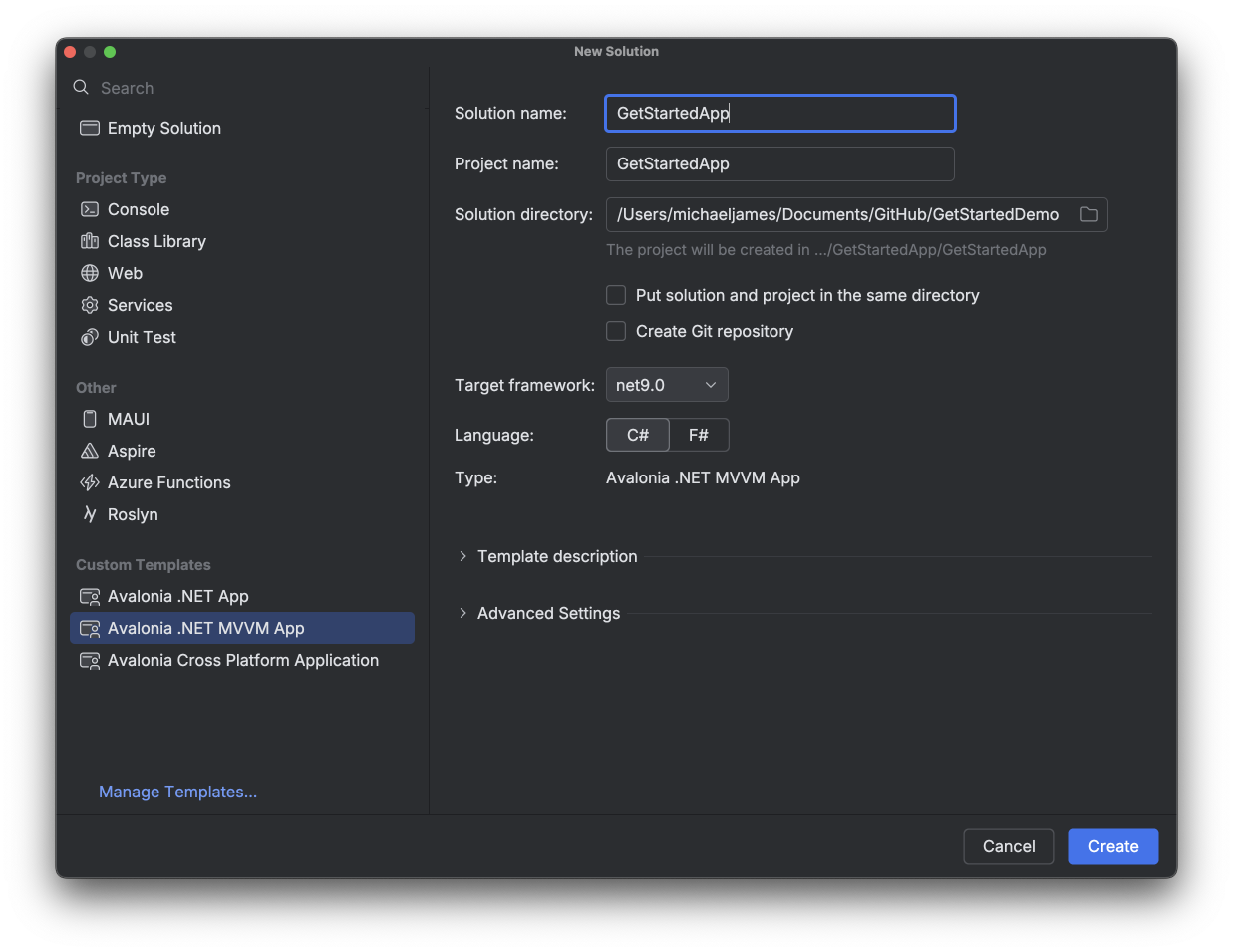
Application .NET MVVM Avalonia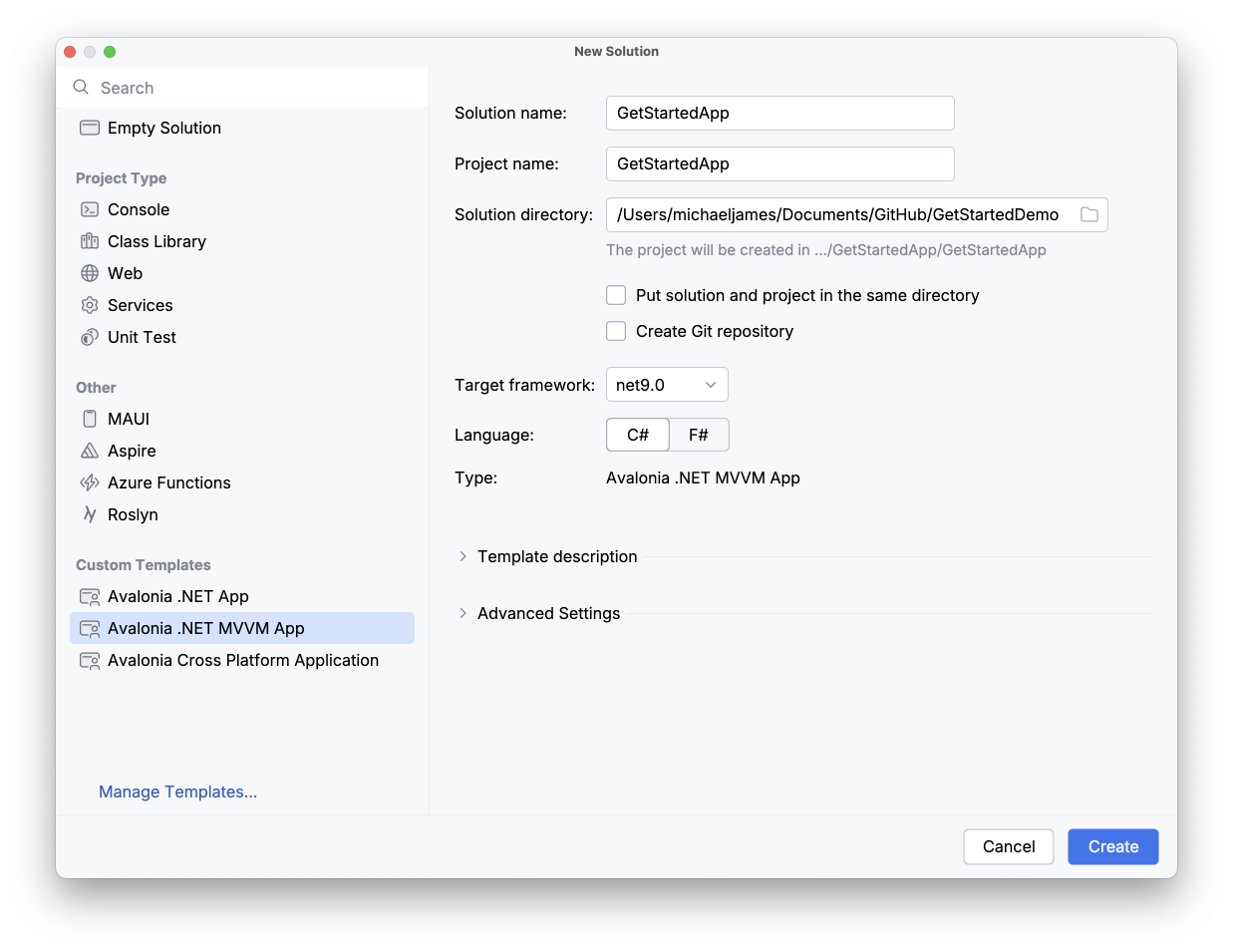
-
Tapez
GetStartedAppdans le champ Nom de la solution -
Cliquez sur Créer
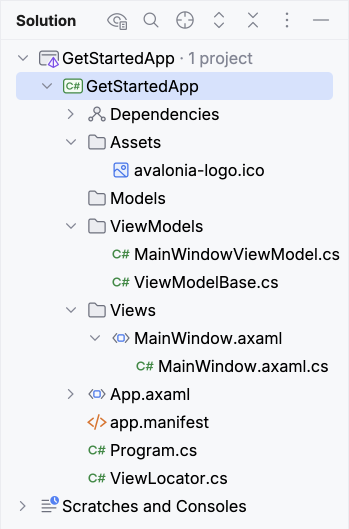
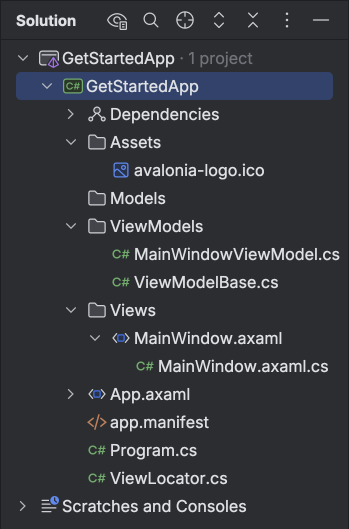
Le modèle créera une nouvelle solution et un projet.
- Dans Visual Studio, cliquez sur Créer un nouveau projet.
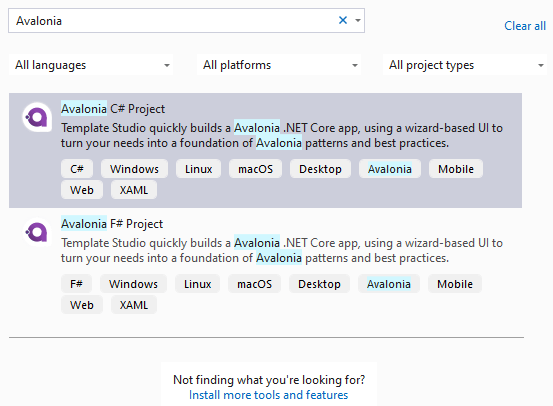
- Tapez
Avaloniadans la zone de recherche. - Cliquez sur Application Avalonia puis cliquez sur Suivant.
-
Nommez le projet
GetStartedApp, puis cliquez sur Créer. -
L'écran suivant permet de sélectionner les plateformes que vous souhaitez cibler : cliquez sur Bureau, puis cliquez sur Suivant.
-
L'écran suivant permet de sélectionner un modèle de conception : cliquez sur ReactiveUI, puis cliquez sur Créer.
Le modèle créera une nouvelle solution et deux nouveaux projets. GetStartedApp est le projet principal qui est partagé entre chaque plateforme. GetStartedApp.Desktop est le projet spécifique à la plateforme de bureau.

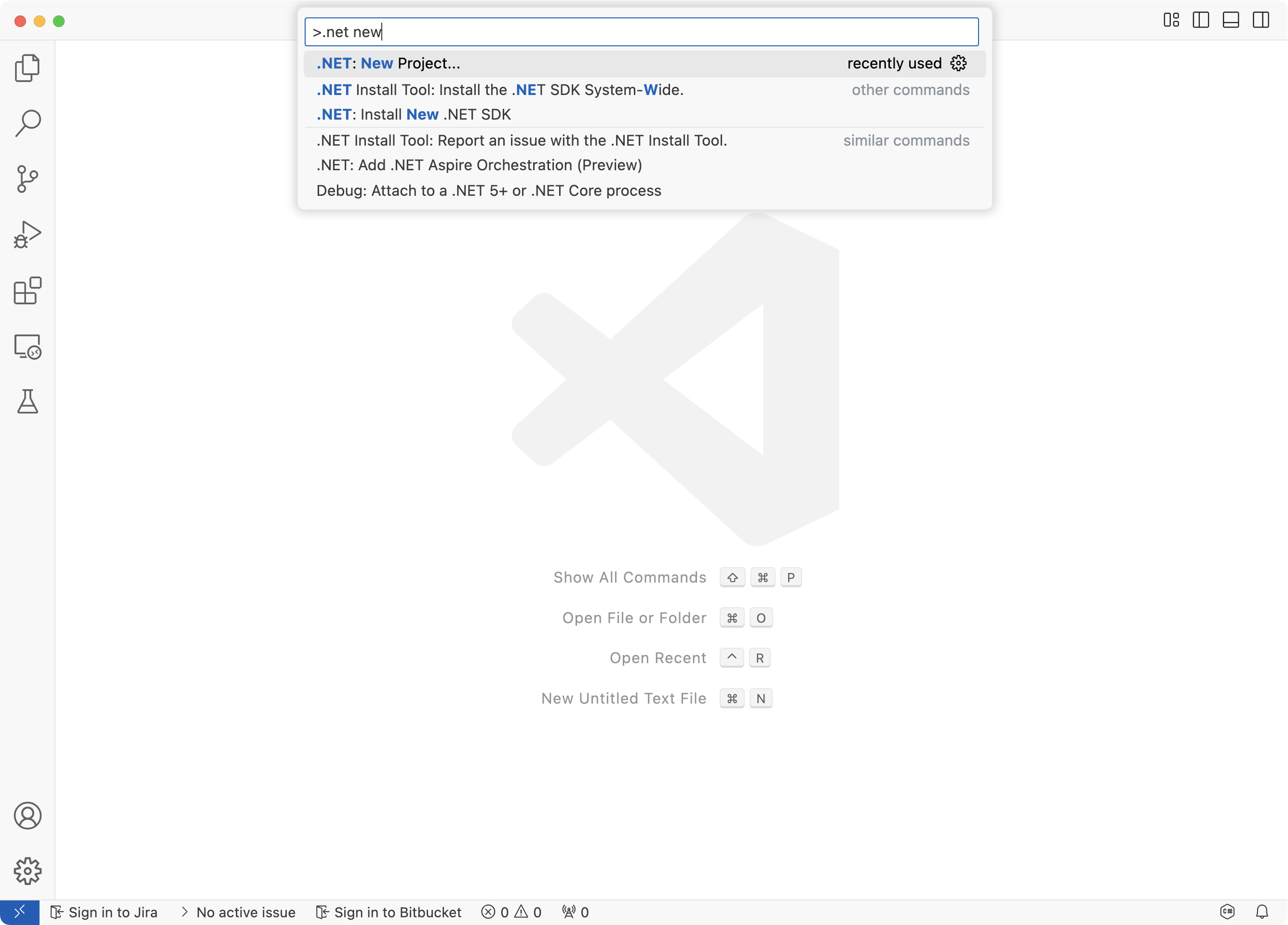
- Ouvrez la Palette de commandes en utilisant
⇧ ⌘ P, puis tapez ".NET" et trouvez et sélectionnez la commande .NET : Nouveau projet.
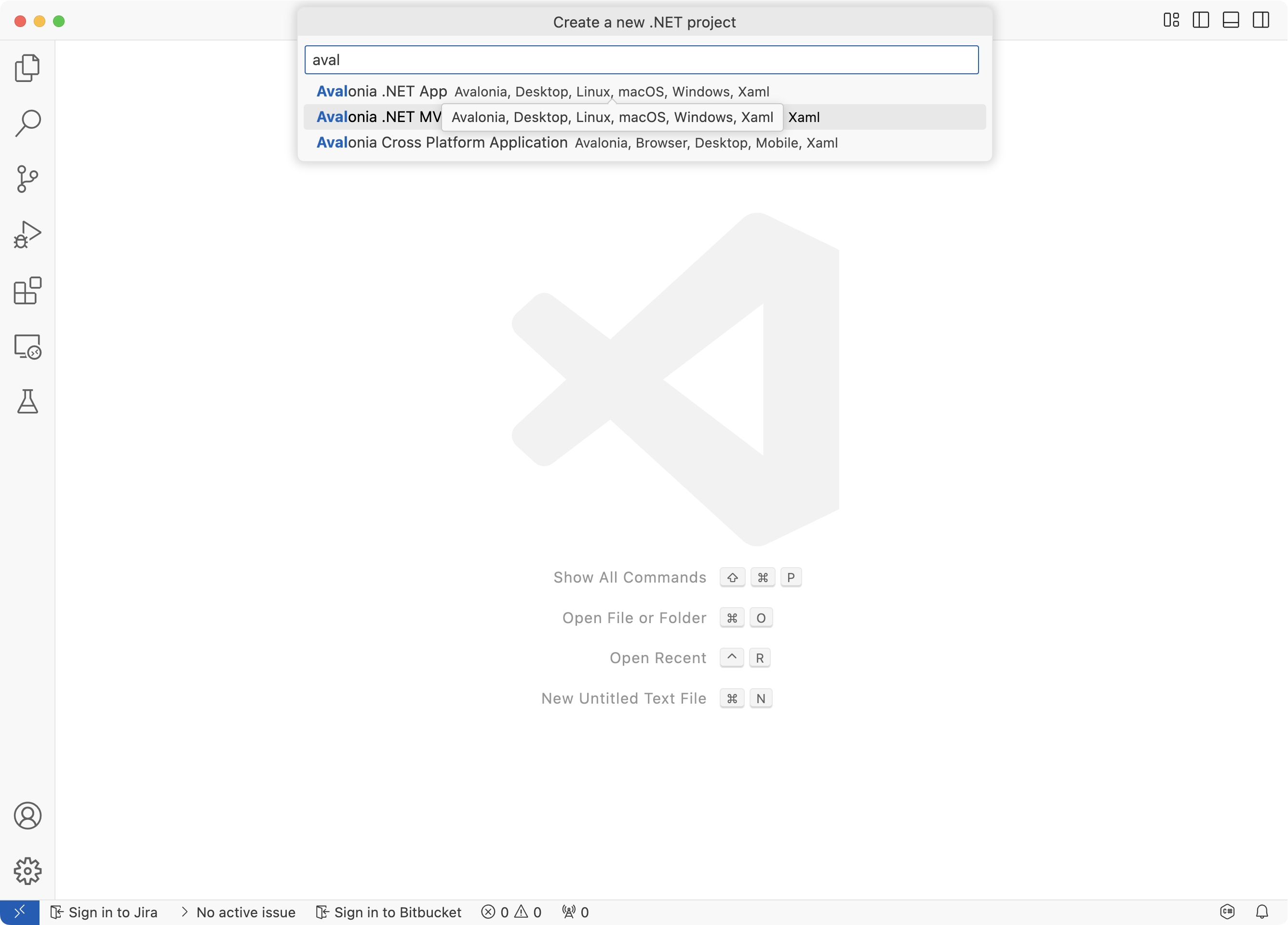
- Après avoir sélectionné la commande, vous devrez choisir le modèle de projet. Choisissez Application Avalonia MVVM.
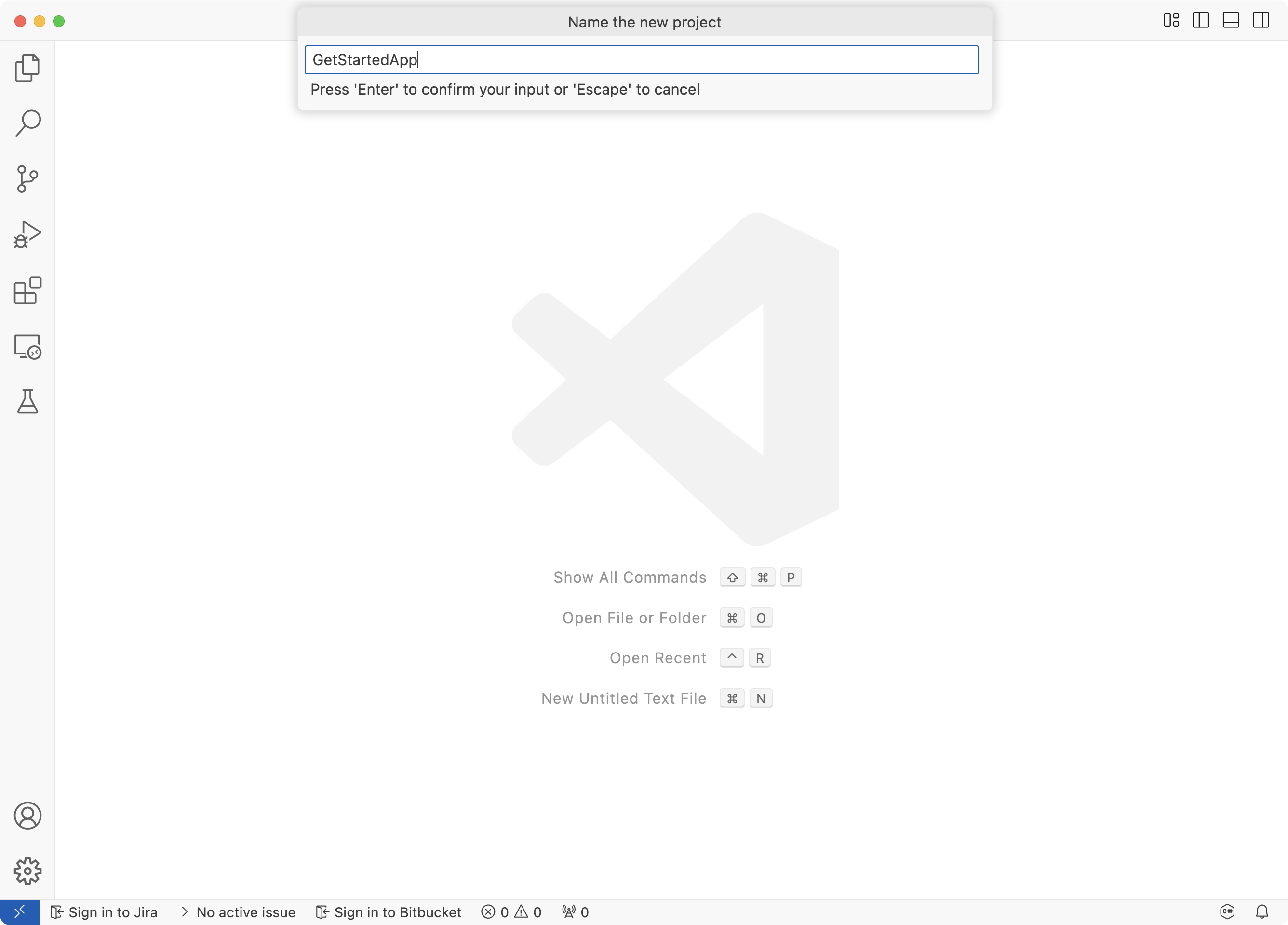
- Nommez le projet
GetStartedApp, et appuyez sur Entrée.
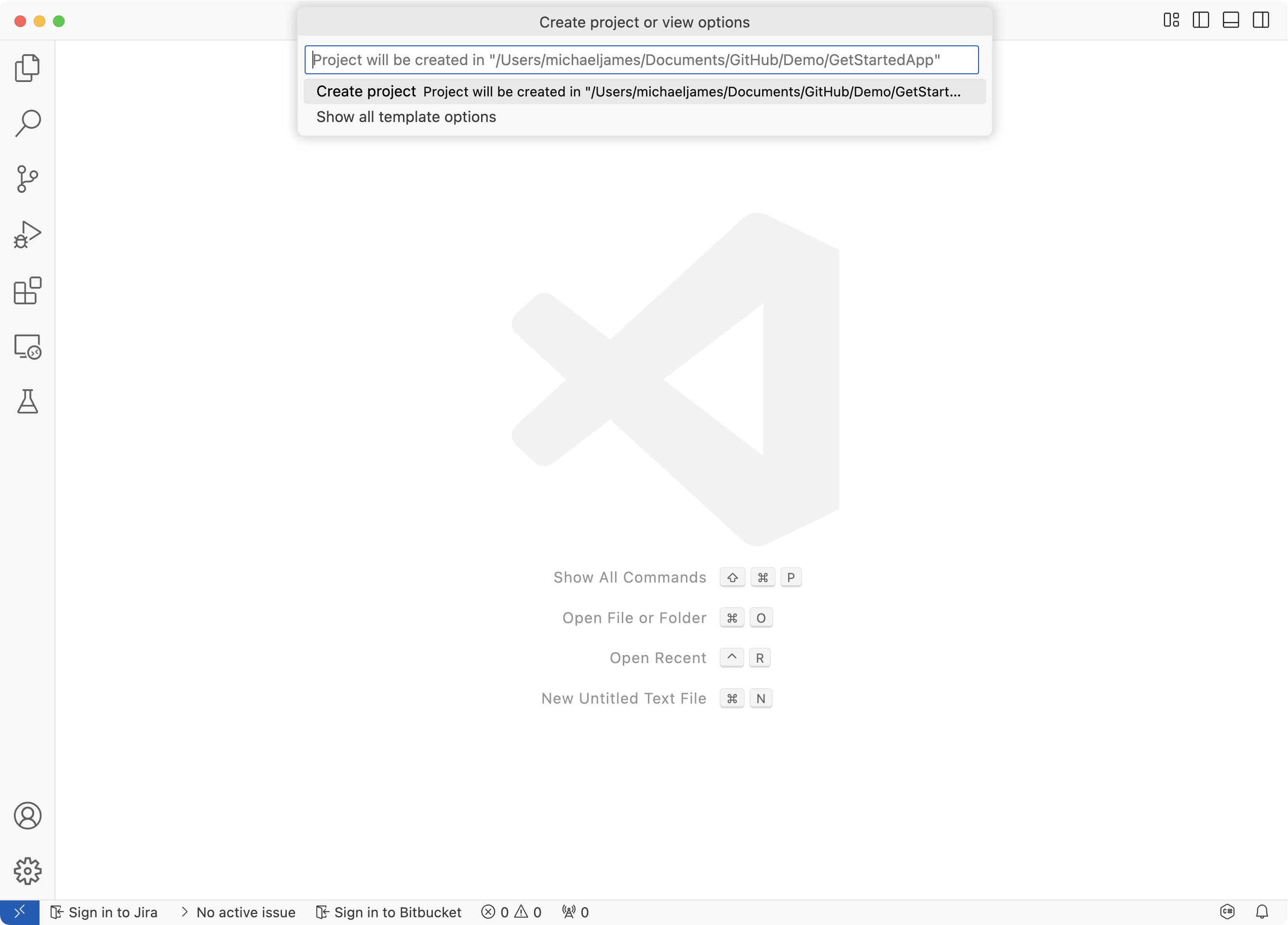
- Vous devrez fournir un chemin pour l'emplacement où le projet doit être créé. Faites cela, puis appuyez sur Créer le projet.
Exécutez la commande :
dotnet new avalonia.mvvm -o GetStartedApp
Cela créera un nouveau dossier appelé GetStartedApp contenant le nouveau projet.
Exécuter le projet
Nous sommes maintenant prêts à exécuter le projet !
- Rider
- Visual Studio
- Visual Studio Code
- Ligne de commande
Appuyez sur le bouton Exécuter dans la barre d'outils Rider :

Cliquez avec le bouton droit sur le projet GetStartedApp.Desktop et sélectionnez Définir comme projet de démarrage.
Appuyez sur F5 pour exécuter le projet.
- Appuyez sur
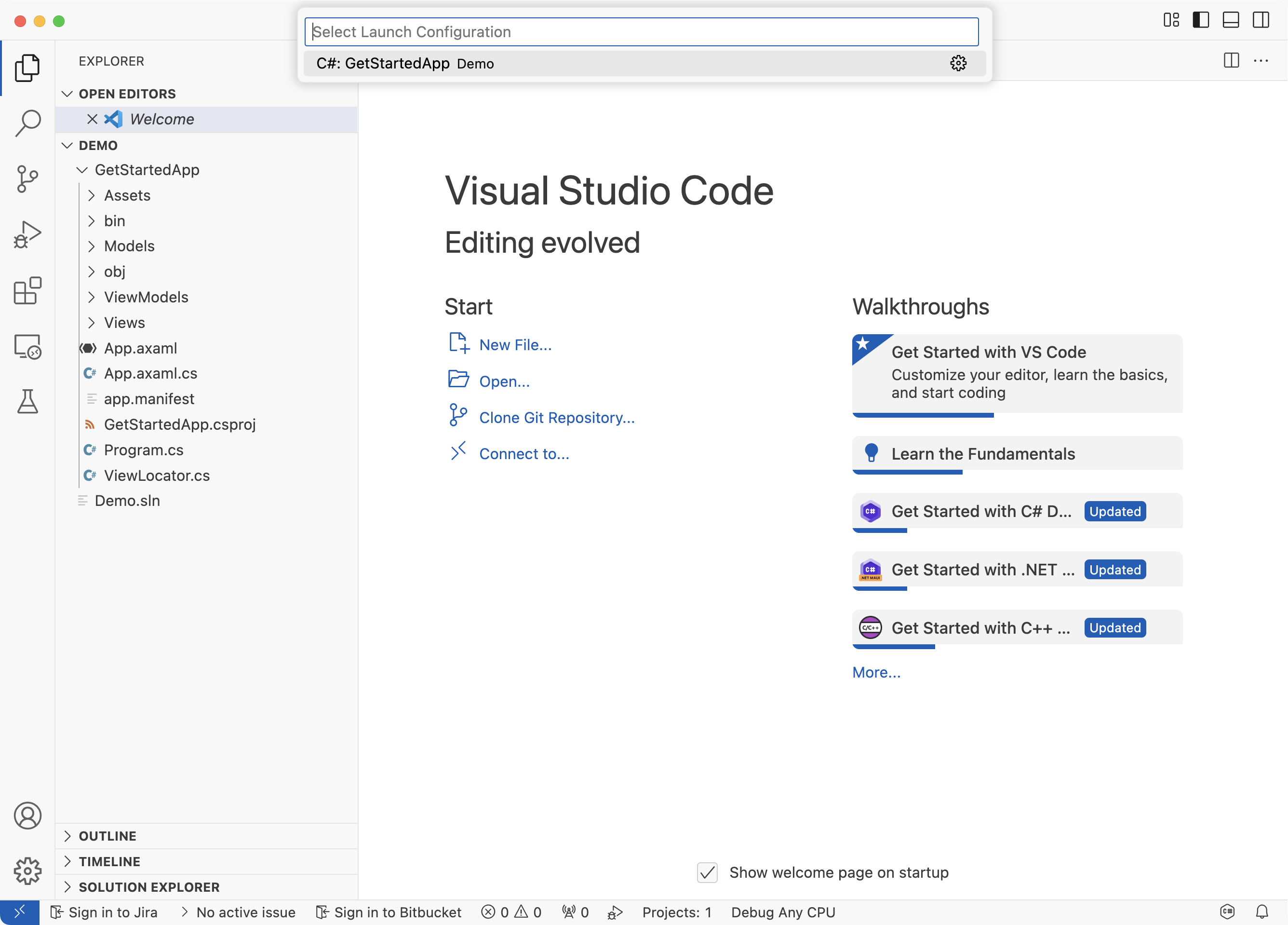
F5pour exécuter le projet et sélectionnezC#comme débogueur
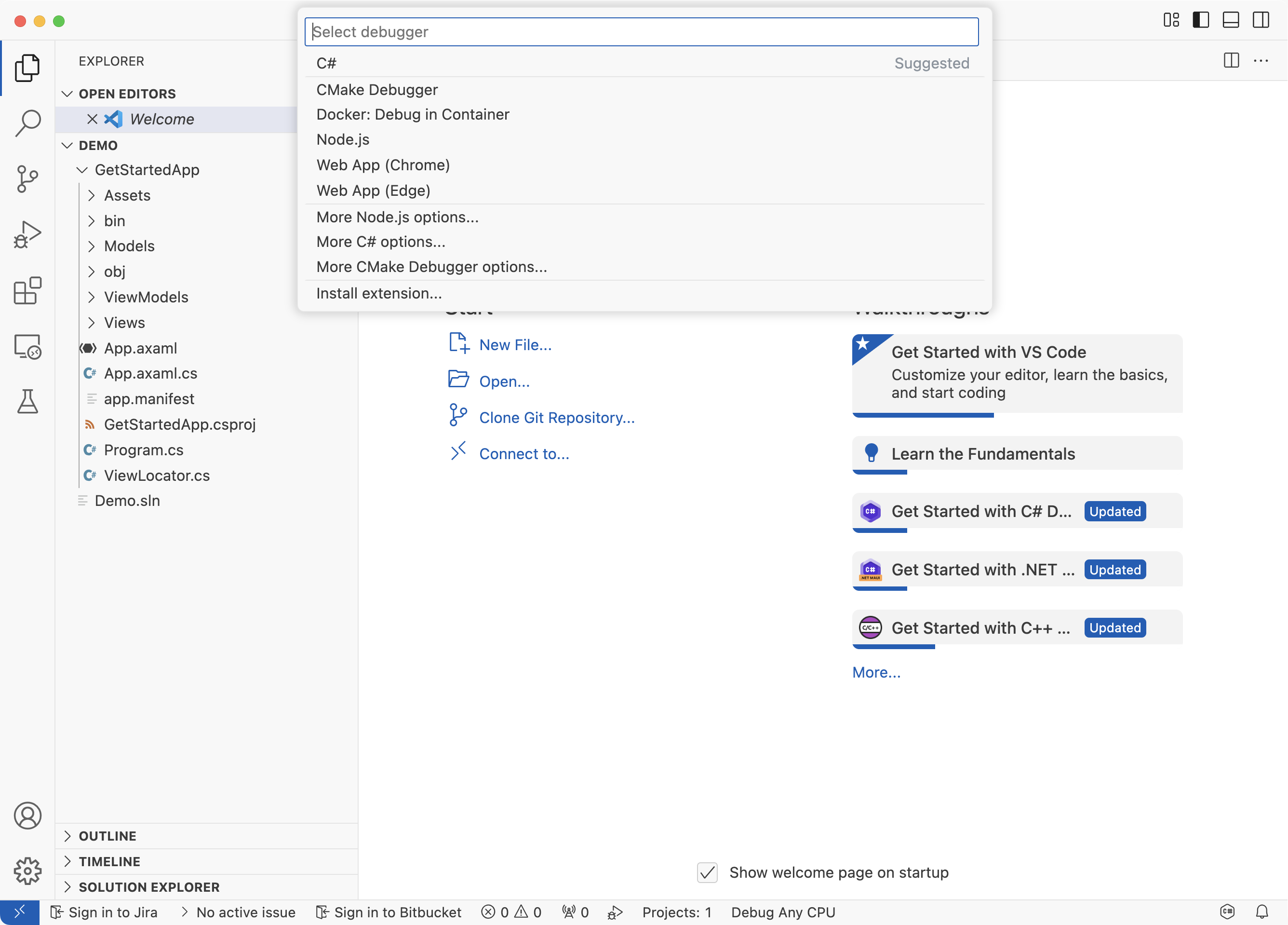
- Sélectionnez C#: Démo GetStartedApp pour lancer l'application avec le débogueur connecté.
Allez dans le répertoire GetStartedApp et exécutez :
dotnet run
La solution sera construite et exécutée.
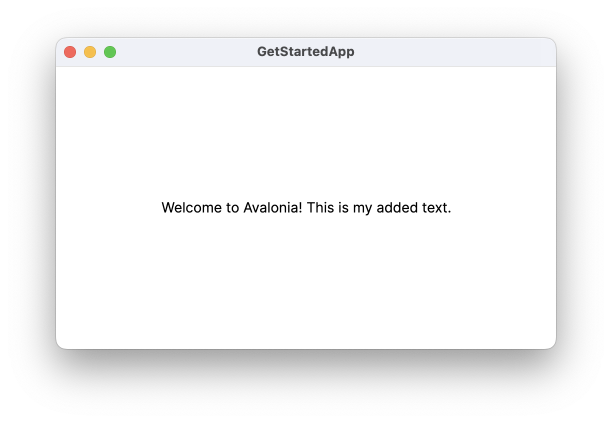
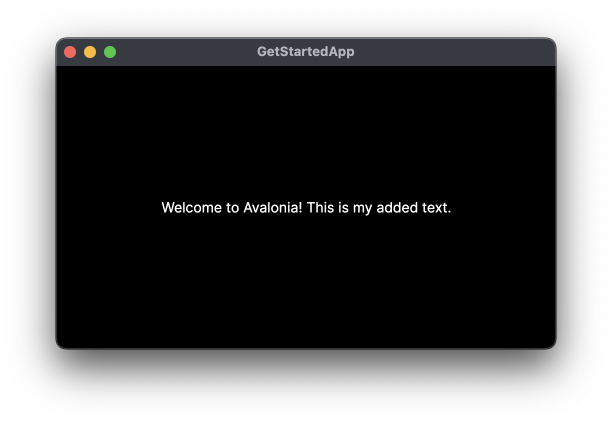
Vous devriez maintenant exécuter votre première application Avalonia !