Открытие диалогового окна
На этой страницу вы узнаете, как используя ReactiveUI можно управлять другим окном в приложении. Новое окно будет иметь возможность поиска, а также кнопку для добавления одного из найденных альбомов в список основного окна. Новое окно будет открывать как диалоговое, из-за чего, во время его отображения, основное окно будет блокироваться.
Добавление нового диалогового окна
В самом файле window view нет ничего, что может сделать его диалоговым.
Это зависит от способа управления окном в приложении, и для этих целей вы будете использовать ReactiveUI.
Для создания нового окна, выполните следующие действия:
- Остановите приложение, если оно запущено.
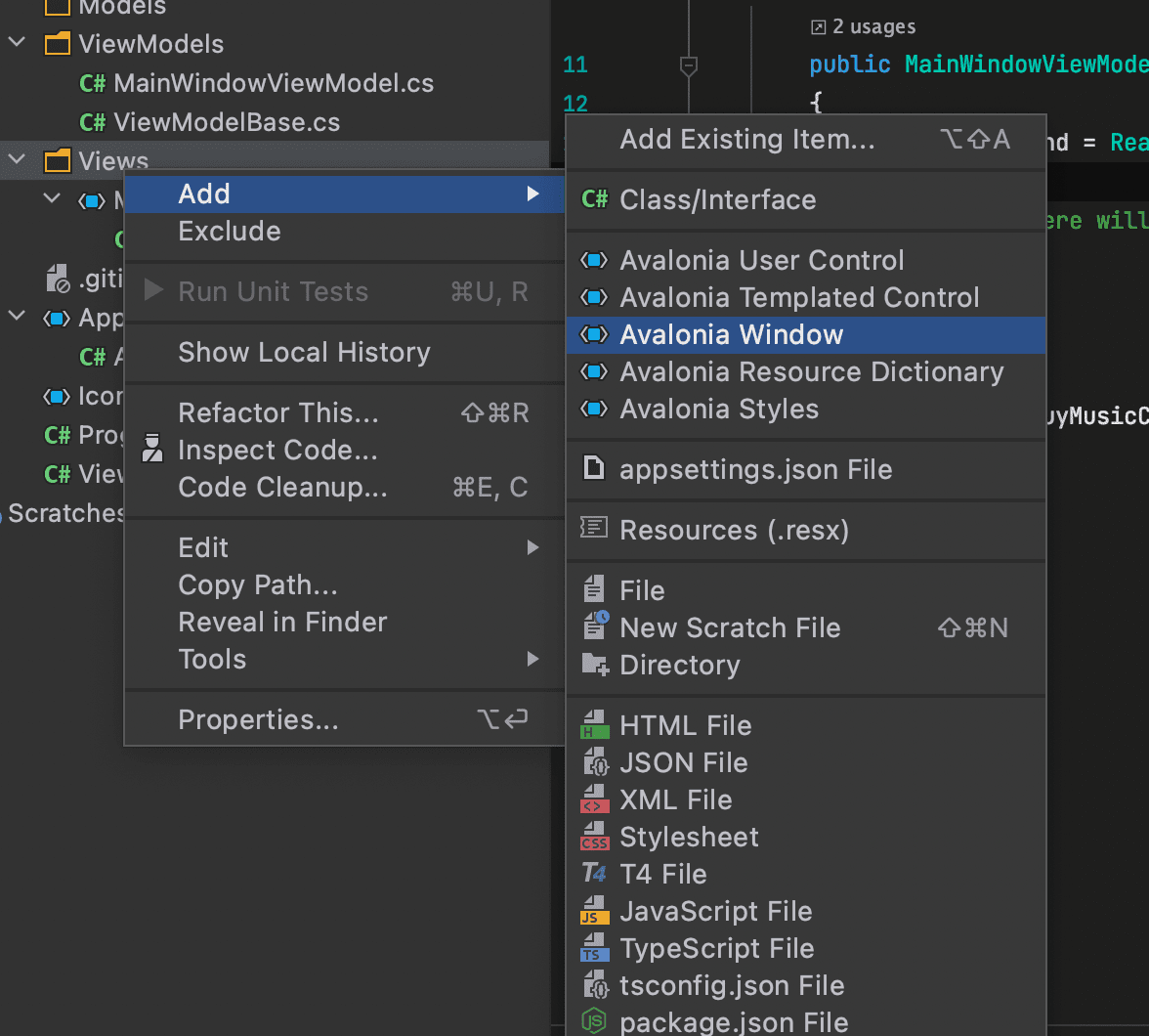
- В обозревателе решений, нажмите ПКМ по папке /Views и выберите Add.
- Нажмите Avalonia Window.
- Когда будет предложено ввести название, укажите 'MusicStoreWindow'
- Нажмите
Enter.
Стилизация диалогового окна
Для стилизации нового диалогового окна, также как и в основном окне, выполните следующие действия:
- Найдите и откройте файл MusicStoreWindow.axaml.
- Для добавления акрилового размытия фона и строки заголовка, измените код, как показано ниже:
<Window xmlns="https://github.com/avaloniaui"
        xmlns:x="http://schemas.microsoft.com/winfx/2006/xaml"
        xmlns:d="http://schemas.microsoft.com/expression/blend/2008"
        xmlns:mc="http://schemas.openxmlformats.org/markup-compatibility/2006"
        mc:Ignorable="d" d:DesignWidth="800" d:DesignHeight="450"
        x:Class="Avalonia.MusicStore.Views.MusicStoreWindow"
        Title="MusicStoreWindow"
        TransparencyLevelHint="AcrylicBlur"
        ExtendClientAreaToDecorationsHint="True">
    <Panel>
        <ExperimentalAcrylicBorder IsHitTestVisible="False">
            <ExperimentalAcrylicBorder.Material>
                <ExperimentalAcrylicMaterial
                    BackgroundSource="Digger"
                    TintColor="Black"
                    TintOpacity="1"
                    MaterialOpacity="0.65" />
            </ExperimentalAcrylicBorder.Material>
        </ExperimentalAcrylicBorder>

        <Panel Margin="40">

        </Panel>
    </Panel>
</Window>
Ввод и вывод диалогового окна
Работа диалогового окна будет обрабатываться его собственной view model.
Она будет создана и связана с ним в момент, когда диалоговое окно должно будет отобразиться.
Аналогичным образом, результат взаимодействия пользователя с диалоговым окном, должен быть передан обратно для обработки в основном окне.
На этом этапе вы создадите два пустых класса view model, которые будут выступать в качестве заполнителей для dialog view model
и объекта dialog return (выбранный альбом).
Выполните следующие действия:
- В обозревателе решений нажмите ПКМ по папке /ViewModels и выберите Add.
- Нажмите Class.
- Укажите имя класса 'MusicStoreViewModel' и выберите Add.
- Повторно нажмите ПКМ по папке /ViewModels и выберите Add.
- Нажмите Class.
- Укажите имя класса 'AlbumViewModel' и выберите Add.
Отображение диалогового окна
Теперь у нас есть новое окно, которое можно будет использовать как диалоговое.
А также классы view model для взаимодействия с ним. Для создания самого взаимодействия, нужно выполнить 2 условия:
View modelосновного окна запускает взаимодействие.Viewосновного окна знает "как" начать взаимодействие.
Первым делом изменим код view model основного окна так,
чтобы он запускал взаимодействие для отображения диалогового окна.
Выполните следующие действия:
- Найдите и откройте файл MainWindowViewModel.cs.
- Добавьте объявление взаимодействия с новым диалоговым окном, как показано ниже:
public Interaction<MusicStoreViewModel, AlbumViewModel?> ShowDialog { get; }
- Для создания реактивной команды из асинхронный задачи, измените код конструктора, как показано ниже:
using System;
using System.Collections.Generic;
using System.Reactive.Linq;
using System.Text;
using System.Windows.Input;
using ReactiveUI;

namespace Avalonia.MusicStore.ViewModels
{
    public class MainWindowViewModel : ViewModelBase
    {
        public MainWindowViewModel()
        {
            ShowDialog = new Interaction<MusicStoreViewModel, AlbumViewModel?>();

            BuyMusicCommand = ReactiveCommand.CreateFromTask(async () =>
            {
                var store = new MusicStoreViewModel();

                var result = await ShowDialog.Handle(store);
            });
        }

        public ICommand BuyMusicCommand { get; }

        public Interaction<MusicStoreViewModel, AlbumViewModel?> ShowDialog { get; }
    }
}
На данный момент, код для взаимодействия все еще не закончен.
При запуске приложения и попытке нажать кнопку с иконой, вы получите исключение ReactiveUI.UnhandledInteractionException.
Нашим следующим шагом станет внесение изменений во view основного окна, чтобы она знала "как" запустить взаимодействие.
Они добавляются в код нашей view, и используют функционал из фреймворка ReactiveUI.
Выполните указанные ниже действия:
- Найдите и откройте файл MainWindow.axaml.cs. (Чтобы найти его, вы можете раскрыть файл MainWindow.axaml)
- Измените класс, чтобы он наследовался от
ReactiveWindow<MainWindowViewModel>. - Добавьте метод
DoShowDialogAsync, как показано ниже:
// This code is only valid in newer ReactiveUI which is shipped since avalonia 11.2.0
private async Task DoShowDialogAsync(IInteractionContext<MusicStoreViewModel,
                                        AlbumViewModel?> interaction)
{
     var dialog = new MusicStoreWindow();
     dialog.DataContext = interaction.Input;

     var result = await dialog.ShowDialog<AlbumViewModel?>(this);
     interaction.SetOutput(result);
}
- В конец конструктора добавьте следующий код:
this.WhenActivated(action =>
         action(ViewModel!.ShowDialog.RegisterHandler(DoShowDialogAsync)));
Данный код означает, что когда активируется view основного окна, то регистрируется событие DoShowDialogAsync,
Данное действие является disposable, поэтому ReactiveUI может очистить регистрацию,
когда view основного экрана уйдет с экрана.
Теперь ваш файл должен выглядеть следующим образом:
using Avalonia.ReactiveUI;
using Avalonia.MusicStore.ViewModels;
using ReactiveUI;
using System.Threading.Tasks;

namespace Avalonia.MusicStore.Views
{
    public partial class MainWindow : ReactiveWindow<MainWindowViewModel>
    {
        public MainWindow()
        {
            InitializeComponent();
            this.WhenActivated(action =>
                action(ViewModel!.ShowDialog.RegisterHandler(DoShowDialogAsync)));
        }

        private async Task DoShowDialogAsync(IInteractionContext<MusicStoreViewModel,
                                                AlbumViewModel?> interaction)
        {
            var dialog = new MusicStoreWindow();
            dialog.DataContext = interaction.Input;

            var result = await dialog.ShowDialog<AlbumViewModel?>(this);
            interaction.SetOutput(result);
        }
    }
}
- Нажмите Debug для сборки и запуска проекта.
- Нажмите кнопку с иконкой.
Все работает, но диалоговое окно имеет такой же размер что и основное, а также сдвинуто от него.
Позиция и размер диалогового окна
На заключительном этапе, вы уменьшите размер диалогового окна относительно основного, но и разместите прямо по его центру. Вы также настроите, чтобы основное окно открывалось по центру экрана пользователя.
Выполните следующие действия:
- Остановите приложение, если оно запущено.
- Найдите и откройте файл MainWindow.axaml.
- К элементу
<Window>, добавьте атрибут, как показано ниже:
<Window ...
    WindowStartupLocation="CenterScreen">
- Найдите и откройте файл MusicStoreWindow.axaml.
- В диалоговое окно добавьте атрибуты ширины и высоты, а их значения установите
1000и500, соответственно. - Добавьте атрибут начальной позиции измените его значение на
CenterOwner, как показано ниже:
<Window ...
    Width="1000" Height="550"
    WindowStartupLocation="CenterOwner">
- Нажмите Debug для сборки и запуска проекта.
- Нажмите кнопку с иконкой.
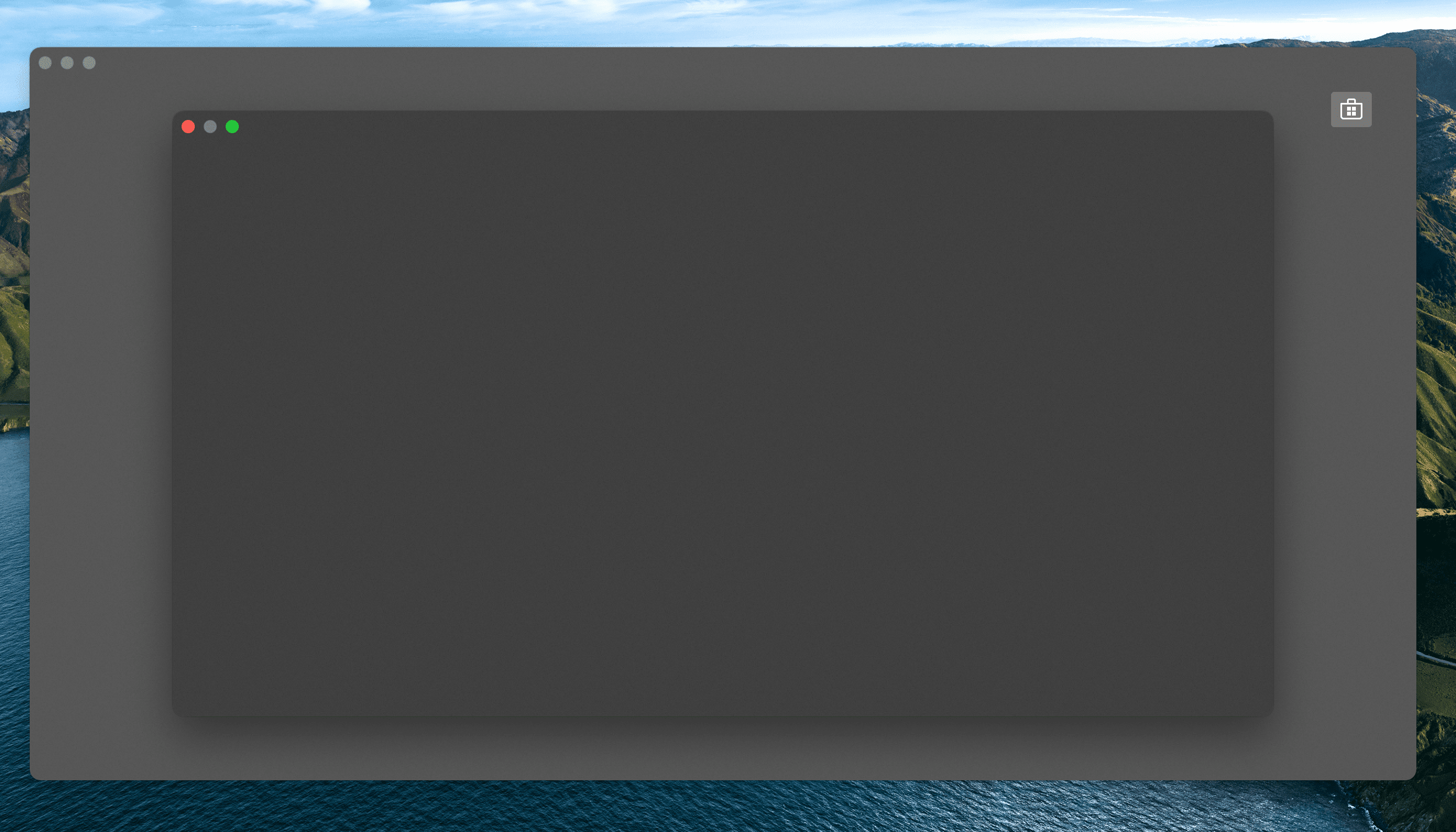
Теперь диалоговое окно открывается прямо по центру, внутри основного окна.
На следующей странице вы узнаете, как изменить содержимое диалогового окна для поиска альбомов и их отображения.