Mock Search (рус: Фейковый поиск)
На этой страницу вы узнаете, как создать view model для поиска альбомов, а потом связать ее с компонентами UI на новом user control.
На этом шаге вы будете использовать фейковый поиск, что позволит сосредоточиться на view model.
Reactive View Model
Фреймворк ReactiveUI предоставляет собственную систему data binding (рус: привязки данных).
Вы можете добавить ее во view model через класс ViewModelBase,
который наследуется от ReactiveObject.
Эти действия были выполнены при сощлании проекта через solution template (рус: шаблон решений).
Для наследования от класса ReactiveObject, выполните указанные ниже действия:
- Найдите и откройте файл MusicStoreViewModel.cs.
- Добавьте код для наследования от
ViewModelBase.
namespace Avalonia.MusicStore.ViewModels
{
    public class MusicStoreViewModel : ViewModelBase
    {
    }
}
Данное действие добавило во view model важный метод RaiseAndSetIfChanged,
который позволяет указанным свойствам уведомлять view об изменениях.
Подробнее о принципах паттерна MVVM и уведомлениях, см. здесь.
На текущем этапе вы добавить два свойств для логики поиска:
- Текстовая строка (критерий поиска)
- Логическое значение (индикатор поиска)
- Для добавления указанных ранее свойств, добавьте указанный ниже код:
using ReactiveUI;

namespace Avalonia.MusicStore.ViewModels
{
    public class MusicStoreViewModel : ViewModelBase
    {
        private string? _searchText;
        private bool _isBusy;

        public string? SearchText
        {
            get => _searchText;
            set => this.RaiseAndSetIfChanged(ref _searchText, value);
        }

        public bool IsBusy
        {
            get => _isBusy;
            set => this.RaiseAndSetIfChanged(ref _isBusy, value);
        }

    }
}
Как вы могли заметить, данные свойства имеют обычный публичный getter, который возвращает значение приватного поля.
Но вот setter вызывает метод RaiseAndSetIfChanged - уведомление об изменении.
Data Binding (рус: Привязка данных)
Теперь вы добавите data binding (рус: привязку данных) для связи view и view model.
Текстовое поле будет привязано к SearchText, а индикатор прогресса к IsBusy.
Выполните указанные ниже действия:
- Найдите и откройте файл MusicStoreView.axaml.
- Добавьте выражение
binding (рус: привязки), как показано ниже:
<UserControl ...>
    <!-- ... -->
    <DockPanel>
      <StackPanel DockPanel.Dock="Top">
        <TextBox Text="{Binding SearchText}" Watermark="Search for Albums...." />
        <ProgressBar IsIndeterminate="True" IsVisible="{Binding IsBusy}" />
      </StackPanel>
      <Button Content="Buy Album"
              DockPanel.Dock="Bottom"
              HorizontalAlignment="Center" />
      <ListBox/>
    </DockPanel>
    <!-- ... -->
</UserControl>
Поиск и выбор альбома
Ваш следующий шаг - это создать свойства необходимые для обработки альбомов во music store view model.
- коллекция
view modelsальбомов (найденные во время поиска альбомы) - свойство для хранения выбранных пользователем альбомов
Здесь мы будем использовать ObservableCollection - это коллекция может уведомлять об изменениях,
а также поставляется самим фреймворком .NET.
Выполните указанные ниже действия:
- Найдите и откройте файл MusicStoreViewModel.cs.
- Добавьте в класс указанный ниже код:
private AlbumViewModel? _selectedAlbum;

public ObservableCollection<AlbumViewModel> SearchResults { get; } = new();

public AlbumViewModel? SelectedAlbum
{
    get => _selectedAlbum;
    set => this.RaiseAndSetIfChanged(ref _selectedAlbum, value);
}
Для привязки свойств ко списку по view, выполните указанные ниже действия:
- Найдите и откройте файл MusicStoreView.axaml.
- Добавьте выражение
binding (рус: привязки)к элементу<ListBox>:
<ListBox ItemsSource="{Binding SearchResults}" SelectedItem="{Binding SelectedAlbum}" />
Mock Data (рус: Фейковые данные)
Для тестирования приложения, добавьте немного фейковых данных во view model.
Выполните следующие действия:
- Найдите и откройте файл MusicStoreViewModel.cs.
- Добавьте конструктор класса, как показано ниже:
public MusicStoreViewModel()
{
    SearchResults.Add(new AlbumViewModel());
    SearchResults.Add(new AlbumViewModel());
    SearchResults.Add(new AlbumViewModel());
}
- Нажмите Debug для сборки и запуска проекта.
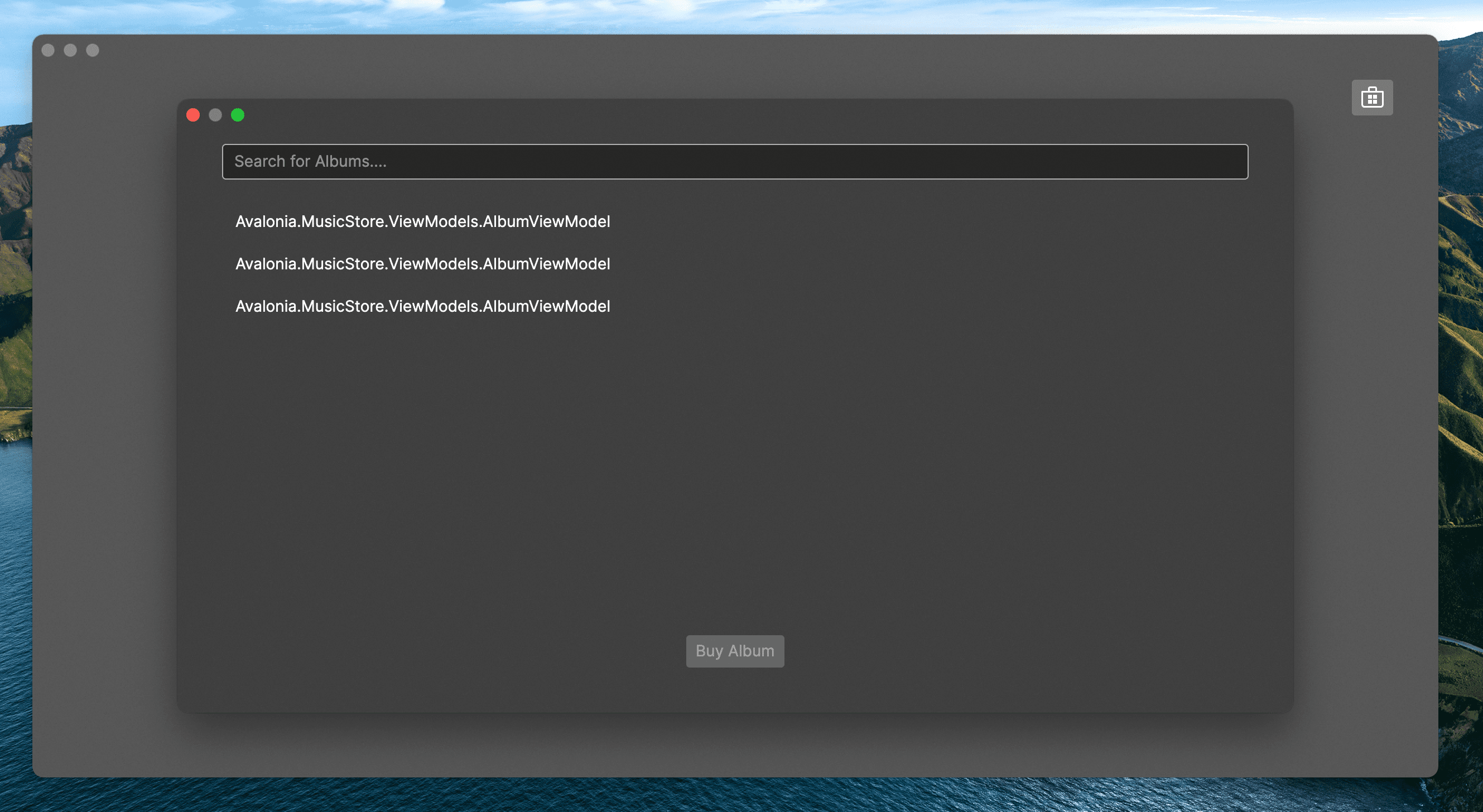
Как вы можете видеть, data binding (рус: привязка данных) из списка к коллекции альбомов из view model работает,
но наша view еще не является графической.
На следующей страницу вы уузнаете, как заменить текст на графические тайлы альбомов.