Alignement, Marges et Remplissages
Un contrôle Avalonia expose plusieurs propriétés qui sont utilisées pour positionner précisément les éléments enfants. Ce sujet aborde quatre des propriétés les plus importantes : HorizontalAlignment, Margin, Padding et VerticalAlignment. Les effets de ces propriétés sont importants à comprendre, car ils fournissent la base pour contrôler la position des éléments dans les applications Avalonia.
Introduction au Positionnement des Éléments
Il existe de nombreuses façons de positionner des éléments en utilisant Avalonia. Cependant, obtenir une mise en page idéale va au-delà du simple choix du bon élément Panel. Un contrôle fin du positionnement nécessite une compréhension des propriétés HorizontalAlignment, Margin, Padding et VerticalAlignment.
L'illustration suivante montre un scénario de mise en page qui utilise plusieurs propriétés de positionnement.

À première vue, les éléments Button dans cette illustration peuvent sembler placés de manière aléatoire. Cependant, leurs positions sont en réalité contrôlées précisément en utilisant une combinaison de marges, d'alignements et de remplissages.
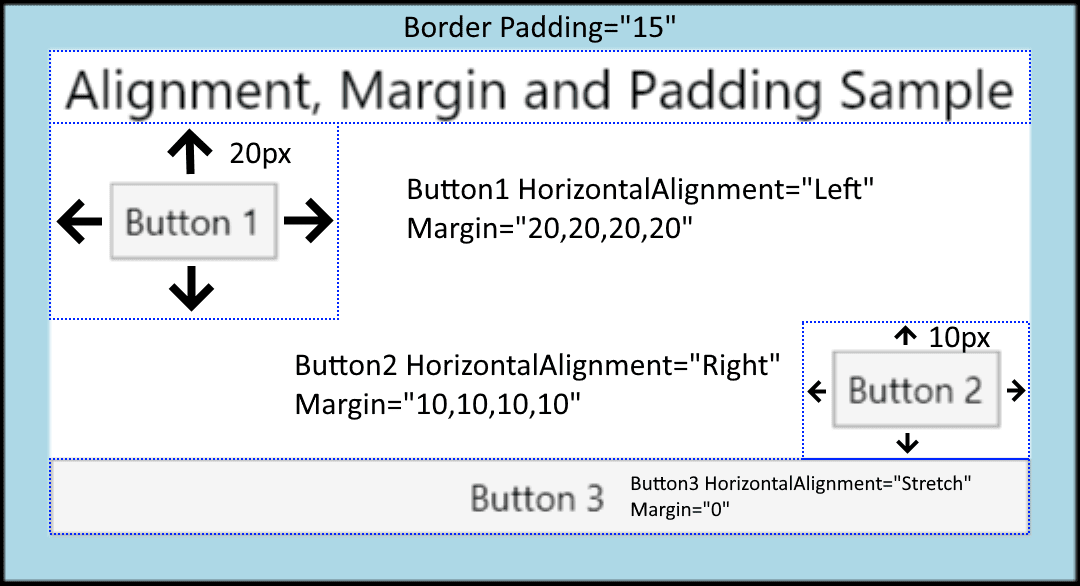
L'exemple suivant décrit comment créer la mise en page dans l'illustration précédente. Un élément Border encapsule un StackPanel parent, avec une valeur de Padding de 15 pixels indépendants du périphérique. Cela tient compte de la bande étroite LightBlue qui entoure le StackPanel enfant. Les éléments enfants du StackPanel sont utilisés pour illustrer chacune des diverses propriétés de positionnement qui sont détaillées dans ce sujet. Trois éléments Button sont utilisés pour démontrer à la fois les propriétés Margin et HorizontalAlignment.
<Window xmlns="https://github.com/avaloniaui"
        xmlns:x="http://schemas.microsoft.com/winfx/2006/xaml"
        x:Class="AvaloniaApplication2.MainWindow"
        Title="AvaloniaApplication2">
  <Border Background="LightBlue"
          BorderBrush="Black"
          BorderThickness="2"
          Padding="15">
    <StackPanel Background="White"
                HorizontalAlignment="Center"
                VerticalAlignment="Top">
      <TextBlock Margin="5,0"
                 FontSize="18"
                 HorizontalAlignment="Center">
        Exemple d'Alignement, de Marge et de Remplissage
      </TextBlock>
      <Button HorizontalAlignment="Left" Margin="20">Bouton 1</Button>
      <Button HorizontalAlignment="Right" Margin="10">Bouton 2</Button>
      <Button HorizontalAlignment="Stretch">Bouton 3</Button>
    </StackPanel>
  </Border>
</Window>
Le diagramme suivant fournit une vue rapprochée des différentes propriétés de positionnement utilisées dans l'exemple précédent. Les sections suivantes de ce sujet décrivent plus en détail comment utiliser chaque propriété de positionnement.
Comprendre les propriétés d'alignement
Les propriétés HorizontalAlignment et VerticalAlignment décrivent comment un élément enfant doit être positionné dans l'espace de mise en page alloué par un élément parent. En utilisant ces propriétés ensemble, vous pouvez positionner les éléments enfants avec précision. Par exemple, les éléments enfants d'un DockPanel peuvent spécifier quatre alignements horizontaux différents : Gauche, Droite, Centre ou Étirer pour remplir l'espace disponible. Des valeurs similaires sont disponibles pour le positionnement vertical.
Les propriétés Height et Width définies explicitement sur un élément ont la priorité sur la valeur de la propriété Stretch. Tenter de définir Height, Width et une valeur de HorizontalAlignment de Stretch entraîne l'ignorance de la demande d'étirement.
Propriété HorizontalAlignment
La propriété HorizontalAlignment déclare les caractéristiques d'alignement horizontal à appliquer aux éléments enfants. Le tableau suivant montre chacune des valeurs possibles de la propriété HorizontalAlignment.
| Membre | Description |
|---|---|
Gauche | Les éléments enfants sont alignés à gauche de l'espace de mise en page alloué de l'élément parent. |
Centre | Les éléments enfants sont alignés au centre de l'espace de mise en page alloué de l'élément parent. |
Droite | Les éléments enfants sont alignés à droite de l'espace de mise en page alloué de l'élément parent. |
Étirer (Par défaut) | Les éléments enfants sont étirés pour remplir l'espace de mise en page alloué de l'élément parent. Les valeurs explicites de Largeur et Hauteur prévalent. |
L'exemple suivant montre comment appliquer la propriété HorizontalAlignment aux éléments Button. Chaque valeur d'attribut est affichée pour mieux illustrer les différents comportements de rendu.
<Button HorizontalAlignment="Gauche">Bouton 1 (Gauche)</Button>
<Button HorizontalAlignment="Droite">Bouton 2 (Droite)</Button>
<Button HorizontalAlignment="Centre">Bouton 3 (Centre)</Button>
<Button HorizontalAlignment="Étirer">Bouton 4 (Étirer)</Button>
Le code précédent produit une mise en page similaire à l'image suivante. Les effets de positionnement de chaque valeur de HorizontalAlignment sont visibles dans l'illustration.

Propriété VerticalAlignment
La propriété VerticalAlignment décrit les caractéristiques d'alignement vertical à appliquer aux éléments enfants. Le tableau suivant montre chacune des valeurs possibles pour la propriété VerticalAlignment.
| Membre | Description |
|---|---|
Haut | Les éléments enfants sont alignés en haut de l'espace de mise en page alloué de l'élément parent. |
Centre | Les éléments enfants sont alignés au centre de l'espace de mise en page alloué de l'élément parent. |
Bas | Les éléments enfants sont alignés en bas de l'espace de mise en page alloué de l'élément parent. |
Étirer (Par défaut) | Les éléments enfants sont étirés pour remplir l'espace de mise en page alloué de l'élément parent. Les valeurs explicites de Largeur et Hauteur ont la priorité. |
L'exemple suivant montre comment appliquer la propriété VerticalAlignment aux éléments Button. Chaque valeur d'attribut est affichée, pour mieux illustrer les différents comportements de rendu. Pour les besoins de cet exemple, un élément Grid avec des lignes de grille visibles est utilisé comme parent, afin de mieux illustrer le comportement de mise en page de chaque valeur de propriété.
<Border Background="LightBlue" BorderBrush="Black" BorderThickness="2" Padding="15">
    <Grid Background="White" ShowGridLines="True">
      <Grid.RowDefinitions>
        <RowDefinition Height="25"/>
        <RowDefinition Height="50"/>
        <RowDefinition Height="50"/>
        <RowDefinition Height="50"/>
        <RowDefinition Height="50"/>
      </Grid.RowDefinitions>
      <TextBlock Grid.Row="0" Grid.Column="0"
                 FontSize="18"
                 HorizontalAlignment="Center">
        Exemple d'Alignement Vertical
      </TextBlock>
      <Button Grid.Row="1" Grid.Column="0" VerticalAlignment="Top">Bouton 1 (Haut)</Button>
      <Button Grid.Row="2" Grid.Column="0" VerticalAlignment="Bottom">Bouton 2 (Bas)</Button>
      <Button Grid.Row="3" Grid.Column="0" VerticalAlignment="Center">Bouton 3 (Centre)</Button>
      <Button Grid.Row="4" Grid.Column="0" VerticalAlignment="Stretch">Bouton 4 (Étirer)</Button>
    </Grid>
</Border>
Le code précédent produit une mise en page similaire à l'image suivante. Les effets de positionnement de chaque valeur de VerticalAlignment sont visibles dans l'illustration.

Comprendre les Propriétés de Marge
La propriété Margin décrit la distance entre un élément et ses enfants ou pairs. Les valeurs de Margin peuvent être uniformes, en utilisant une syntaxe comme Margin="20". Avec cette syntaxe, un Margin uniforme de 20 pixels indépendants du dispositif serait appliqué à l'élément. Les valeurs de Margin peuvent également prendre la forme de quatre valeurs distinctes, chaque valeur décrivant un marge distincte à appliquer à gauche, en haut, à droite et en bas (dans cet ordre), comme Margin="0,10,5,25". Une utilisation appropriée de la propriété Margin permet un contrôle très précis de la position de rendu d'un élément et de la position de rendu de ses éléments voisins et enfants.
Une marge non nulle applique de l'espace à l'extérieur des Bounds de l'élément.
L'exemple suivant montre comment appliquer des marges uniformes autour d'un groupe d'éléments Button. Les éléments Button sont espacés uniformément avec un tampon de marge de dix pixels dans chaque direction.
<Button Margin="10">Button 7</Button>
<Button Margin="10">Button 8</Button>
<Button Margin="10">Button 9</Button>
Dans de nombreux cas, une marge uniforme n'est pas appropriée. Dans ces cas, un espacement non uniforme peut être appliqué. L'exemple suivant montre comment appliquer un espacement de marge non uniforme aux éléments enfants. Les marges sont décrites dans cet ordre : gauche, haut, droite, bas.
<Button Margin="0,10,0,10">Button 1</Button>
<Button Margin="0,10,0,10">Button 2</Button>
<Button Margin="0,10,0,10">Button 3</Button>
Comprendre la Propriété Padding
Le remplissage est similaire à la marge à bien des égards. La propriété de remplissage est exposée uniquement sur quelques classes, principalement par commodité : Border, TemplatedControl et TextBlock sont des exemples de classes qui exposent une propriété de remplissage. La propriété Padding augmente la taille effective d'un élément enfant par la valeur de Thickness spécifiée.
L'exemple suivant montre comment appliquer le Padding à un élément parent Border.
<Border Background="LightBlue"
        BorderBrush="Black"
        BorderThickness="2"
        CornerRadius="45"
        Padding="25">
Utilisation de l'alignement, des marges et du remplissage dans une application
HorizontalAlignment, Margin, Padding et VerticalAlignment fournissent le contrôle de positionnement nécessaire pour créer une interface utilisateur complexe. Vous pouvez utiliser les effets de chaque propriété pour changer le positionnement des éléments enfants, permettant ainsi une flexibilité dans la création d'applications dynamiques et d'expériences utilisateur.
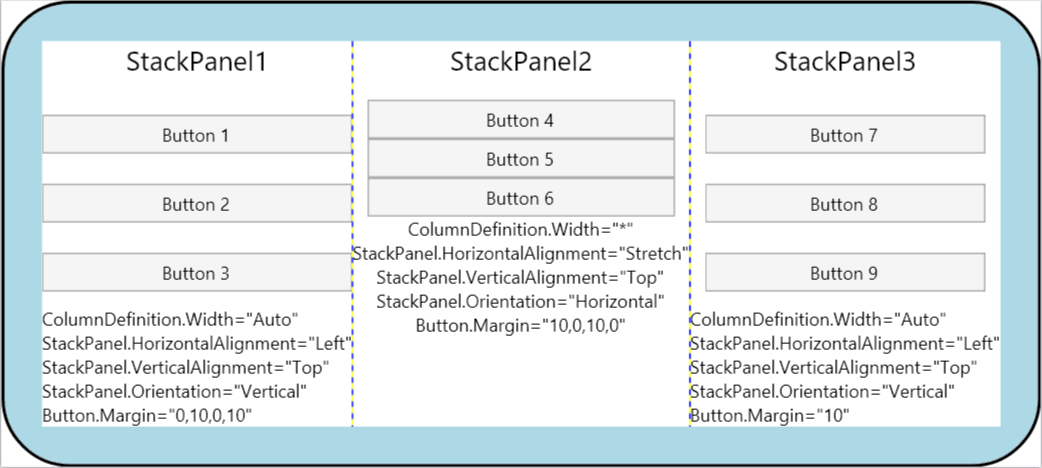
L'exemple suivant démontre chacun des concepts détaillés dans ce sujet. En s'appuyant sur l'infrastructure trouvée dans le premier échantillon de ce sujet, cet exemple ajoute un élément Grid en tant qu'enfant du Border dans le premier échantillon. Un Padding est appliqué à l'élément parent Border. Le Grid est utilisé pour partitionner l'espace entre trois éléments enfants StackPanel. Des éléments Button sont à nouveau utilisés pour montrer les divers effets de Margin et HorizontalAlignment. Des éléments TextBlock sont ajoutés à chaque ColumnDefinition pour mieux définir les différentes propriétés appliquées aux éléments Button dans chaque colonne.
<Border Background="LightBlue"
        BorderBrush="Black"
        BorderThickness="2"
        CornerRadius="45"
        Padding="25">
    <Grid Background="White" ShowGridLines="True">
      <Grid.ColumnDefinitions>
        <ColumnDefinition Width="Auto"/>
        <ColumnDefinition Width="*"/>
        <ColumnDefinition Width="Auto"/>
      </Grid.ColumnDefinitions>

    <StackPanel Grid.Column="0" Grid.Row="0"
                HorizontalAlignment="Left"
                Name="StackPanel1"
                VerticalAlignment="Top">
        <TextBlock FontSize="18" HorizontalAlignment="Center" Margin="0,0,0,15">StackPanel1</TextBlock>
        <Button Margin="0,10,0,10">Bouton 1</Button>
        <Button Margin="0,10,0,10">Bouton 2</Button>
        <Button Margin="0,10,0,10">Bouton 3</Button>
        <TextBlock>ColumnDefinition.Width="Auto"</TextBlock>
        <TextBlock>StackPanel.HorizontalAlignment="Left"</TextBlock>
        <TextBlock>StackPanel.VerticalAlignment="Top"</TextBlock>
        <TextBlock>StackPanel.Orientation="Vertical"</TextBlock>
        <TextBlock>Button.Margin="0,10,0,10"</TextBlock>
    </StackPanel>

    <StackPanel Grid.Column="1" Grid.Row="0"
                HorizontalAlignment="Stretch"
                Name="StackPanel2"
                VerticalAlignment="Top"
                Orientation="Vertical">
        <TextBlock FontSize="18" HorizontalAlignment="Center" Margin="0,0,0,15">StackPanel2</TextBlock>
        <Button Margin="10,0,10,0">Bouton 4</Button>
        <Button Margin="10,0,10,0">Bouton 5</Button>
        <Button Margin="10,0,10,0">Bouton 6</Button>
        <TextBlock HorizontalAlignment="Center">ColumnDefinition.Width="*"</TextBlock>
        <TextBlock HorizontalAlignment="Center">StackPanel.HorizontalAlignment="Stretch"</TextBlock>
        <TextBlock HorizontalAlignment="Center">StackPanel.VerticalAlignment="Top"</TextBlock>
        <TextBlock HorizontalAlignment="Center">StackPanel.Orientation="Horizontal"</TextBlock>
        <TextBlock HorizontalAlignment="Center">Button.Margin="10,0,10,0"</TextBlock>
    </StackPanel>

    <StackPanel Grid.Column="2" Grid.Row="0"
                HorizontalAlignment="Left"
                Name="StackPanel3"
                VerticalAlignment="Top">
        <TextBlock FontSize="18" HorizontalAlignment="Center" Margin="0,0,0,15">StackPanel3</TextBlock>
        <Button Margin="10">Bouton 7</Button>
        <Button Margin="10">Bouton 8</Button>
        <Button Margin="10">Bouton 9</Button>
        <TextBlock>ColumnDefinition.Width="Auto"</TextBlock>
        <TextBlock>StackPanel.HorizontalAlignment="Left"</TextBlock>
        <TextBlock>StackPanel.VerticalAlignment="Top"</TextBlock>
        <TextBlock>StackPanel.Orientation="Vertical"</TextBlock>
        <TextBlock>Button.Margin="10"</TextBlock>
    </StackPanel>
  </Grid>
</Border>
Lorsqu'il est compilé, l'application précédente produit une interface utilisateur qui ressemble à l'illustration suivante. Les effets des différentes valeurs de propriété sont évidents dans l'espacement entre les éléments, et les valeurs de propriété significatives pour les éléments de chaque colonne sont affichées dans des éléments TextBlock.