Comment utiliser les dégradés
Ce guide explique comment utiliser efficacement LinearGradientBrush dans Avalonia pour créer de beaux effets de dégradé.
Syntaxe de base
Un LinearGradientBrush est défini en utilisant la structure de base suivante :
<LinearGradientBrush StartPoint="0%,0%" EndPoint="100%,0%">
    <GradientStop Color="#COLOR1" Offset="0.0"/>
    <GradientStop Color="#COLOR2" Offset="1.0"/>
</LinearGradientBrush>
Propriétés clés
StartPoint et EndPoint
- Définit la direction du dégradé
- Utilise des valeurs en pourcentage (par exemple, "0%,0%") ou des valeurs décimales (0,0)
- Modèles courants :
- Horizontal : StartPoint="0%,50%" EndPoint="100%,50%"
- Vertical : StartPoint="50%,0%" EndPoint="50%,100%"
- Diagonal : StartPoint="0%,0%" EndPoint="100%,100%"
Éléments GradientStop
- Définit les couleurs et leurs positions dans le dégradé
- Propriétés :
Color: La valeur de couleur (code Hex ou couleur nommée)Offset: Position dans le dégradé (0.0 à 1.0)
Modèles de dégradé courants
1. Dégradé horizontal simple
<LinearGradientBrush StartPoint="0%,50%" EndPoint="100%,50%">
    <GradientStop Color="#FF6B6B" Offset="0.0"/>
    <GradientStop Color="#4ECDC4" Offset="1.0"/>
</LinearGradientBrush>
2. Dégradé multicolore
<LinearGradientBrush StartPoint="0%,50%" EndPoint="100%,50%">
    <GradientStop Color="#FF6B6B" Offset="0.0"/>
    <GradientStop Color="#FF8E53" Offset="0.3"/>
    <GradientStop Color="#FF5E3A" Offset="0.6"/>
    <GradientStop Color="#4ECDC4" Offset="1.0"/>
</LinearGradientBrush>
3. Dégradé vertical
<LinearGradientBrush StartPoint="50%,0%" EndPoint="50%,100%">
    <GradientStop Color="#A8E6CF" Offset="0.0"/>
    <GradientStop Color="#3D84A8" Offset="1.0"/>
</LinearGradientBrush>
Cas d'utilisation courants
Arrière-plans de boutons
<Button>
    <Button.Background>
        <LinearGradientBrush StartPoint="0%,0%" EndPoint="0%,100%">
            <GradientStop Color="#4CAF50" Offset="0.0"/>
            <GradientStop Color="#45A049" Offset="1.0"/>
        </LinearGradientBrush>
    </Button.Background>
</Button>
Arrière-plans de panneaux
<Border CornerRadius="8">
    <Border.Background>
        <LinearGradientBrush StartPoint="0%,0%" EndPoint="100%,100%">
            <GradientStop Color="#FF9A9E" Offset="0.0"/>
            <GradientStop Color="#FAD0C4" Offset="0.5"/>
            <GradientStop Color="#FFD1FF" Offset="1.0"/>
        </LinearGradientBrush>
    </Border.Background>
</Border>
Exemple
Voici le code pour reproduire l'échantillon suivant.
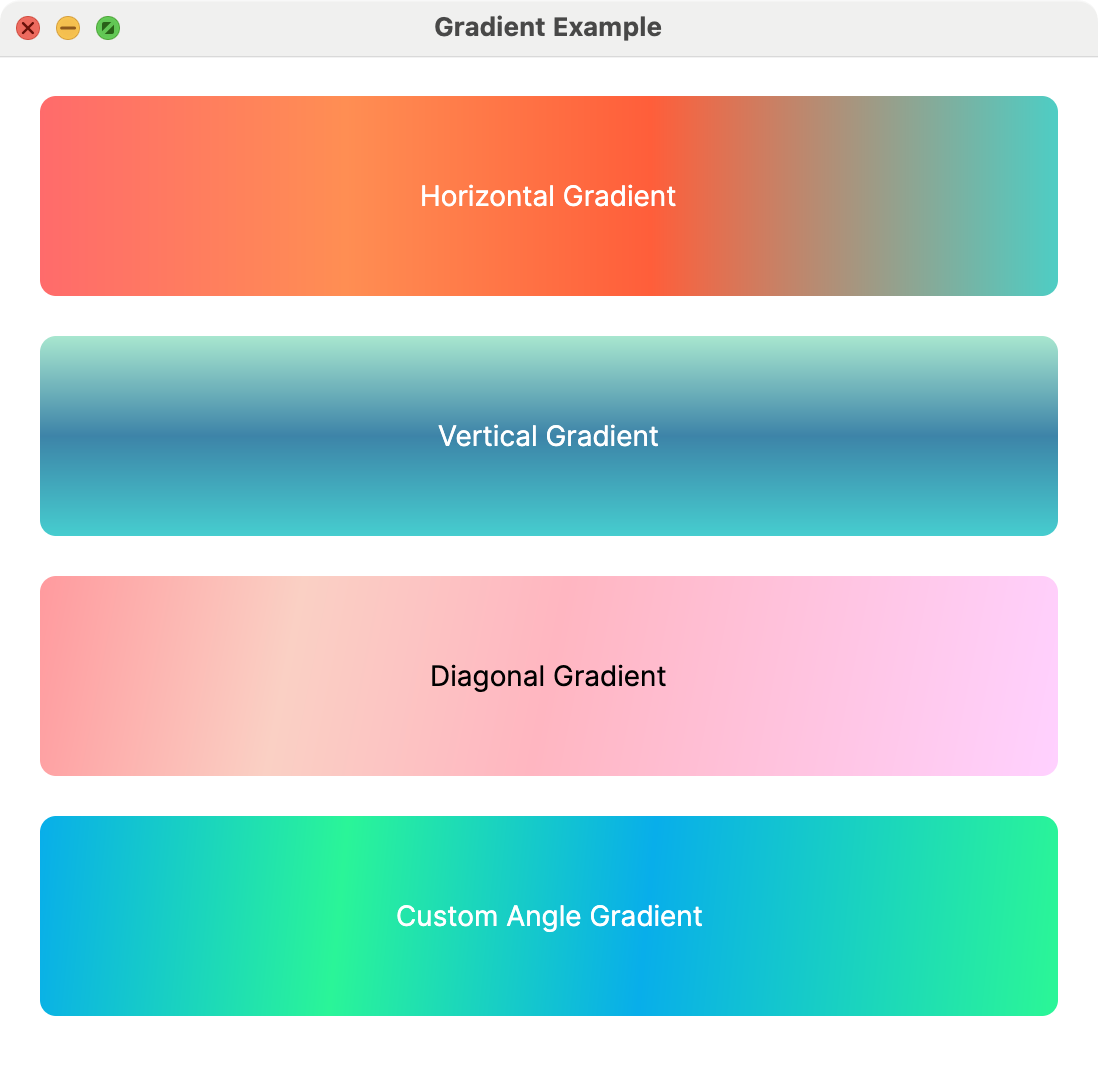
<Window xmlns="https://github.com/avaloniaui"
        xmlns:x="http://schemas.microsoft.com/winfx/2006/xaml"
        xmlns:d="http://schemas.microsoft.com/expression/blend/2008"
        xmlns:mc="http://schemas.openxmlformats.org/markup-compatibility/2006"
        mc:Ignorable="d" d:DesignWidth="800" d:DesignHeight="450"
        x:Class="SampleApp.MainWindow"
        Title="Gradient Example">

    <StackPanel Spacing="20" Margin="20">
        <!-- Dégradé horizontal avec plusieurs arrêts de couleur -->
        <Border Height="100" CornerRadius="8">
            <Border.Background>
                <LinearGradientBrush StartPoint="0%,50%" EndPoint="100%,50%">
                    <GradientStop Color="#FF6B6B" Offset="0.0"/>
                    <GradientStop Color="#FF8E53" Offset="0.3"/>
                    <GradientStop Color="#FF5E3A" Offset="0.6"/>
                    <GradientStop Color="#4ECDC4" Offset="1.0"/>
                </LinearGradientBrush>
            </Border.Background>
            <TextBlock Text="Dégradé horizontal"
                     HorizontalAlignment="Center"
                     VerticalAlignment="Center"
                     Foreground="White"/>
        </Border>

        <!-- Dégradé vertical avec des transitions douces -->
        <Border Height="100" CornerRadius="8">
            <Border.Background>
                <LinearGradientBrush StartPoint="50%,0%" EndPoint="50%,100%">
                    <GradientStop Color="#A8E6CF" Offset="0.0"/>
                    <GradientStop Color="#3D84A8" Offset="0.5"/>
                    <GradientStop Color="#46CDCF" Offset="1.0"/>
                </LinearGradientBrush>
            </Border.Background>
            <TextBlock Text="Dégradé vertical"
                     HorizontalAlignment="Center"
                     VerticalAlignment="Center"
                     Foreground="White"/>
        </Border>

        <!-- Dégradé diagonal avec plusieurs arrêt -->
        <Border Height="100" CornerRadius="8">
            <Border.Background>
                <LinearGradientBrush StartPoint="0%,0%" EndPoint="100%,100%">
                    <GradientStop Color="#FF9A9E" Offset="0.0"/>
                    <GradientStop Color="#FAD0C4" Offset="0.25"/>
                    <GradientStop Color="#FFB6C1" Offset="0.5"/>
                    <GradientStop Color="#FFD1FF" Offset="1.0"/>
                </LinearGradientBrush>
            </Border.Background>
            <TextBlock Text="Dégradé diagonal"
                     HorizontalAlignment="Center"
                     VerticalAlignment="Center"
                     Foreground="Black"/>
        </Border>

        <!-- Dégradé avec angle personnalisé et effet de cycle -->
        <Border Height="100" CornerRadius="8">
            <Border.Background>
                <LinearGradientBrush StartPoint="0%,0%" EndPoint="100%,50%">
                    <GradientStop Color="#08AEEA" Offset="0.0"/>
                    <GradientStop Color="#2AF598" Offset="0.3"/>
                    <GradientStop Color="#08AEEA" Offset="0.6"/>
                    <GradientStop Color="#2AF598" Offset="1.0"/>
                </LinearGradientBrush>
            </Border.Background>
            <TextBlock Text="Dégradé avec angle personnalisé"
                     HorizontalAlignment="Center"
                     VerticalAlignment="Center"
                     Foreground="White"/>
        </Border>
    </StackPanel>
</Window>