Routing
Le routage ReactiveUI consiste en un IScreen qui contient l'état de routage actuel RoutingState, plusieurs IRoutableViewModel et un contrôle XAML spécifique à la plateforme appelé RoutedViewHost. RoutingState gère la pile de navigation du modèle de vue et permet aux modèles de vue de naviguer vers d'autres modèles de vue. IScreen est la racine d'une pile de navigation ; malgré son nom, ses vues n'ont pas besoin d'occuper tout l'écran. RoutedViewHost surveille une instance de RoutingState, répondant à tout changement dans la pile de navigation en créant et en intégrant la vue appropriée.
Exemple de routage
Créez un nouveau projet vide à partir des modèles Avalonia. Pour utiliser ceux-ci, clonez le dépôt avalonia-dotnet-templates, installez les modèles et créez un nouveau projet nommé RoutingExample basé sur le modèle avalonia.app. Installez le package Avalonia.ReactiveUI dans le projet.
git clone https://github.com/AvaloniaUI/avalonia-dotnet-templates
dotnet new --install ./avalonia-dotnet-templates
dotnet new avalonia.app -o RoutingExample
cd ./RoutingExample
dotnet add package Avalonia.ReactiveUI
FirstViewModel.cs
Tout d'abord, créez des modèles de vue routables et les vues correspondantes. Nous dérivons des modèles de vue routables de l'interface IRoutableViewModel de l'espace de noms ReactiveUI, ainsi que de ReactiveObject. ReactiveObject est la classe de base pour les classes de modèle de vue, et elle implémente INotifyPropertyChanged.
namespace RoutingExample
{
    public class FirstViewModel : ReactiveObject, IRoutableViewModel
    {
        // Référence à IScreen qui possède le modèle de vue routable.
        public IScreen HostScreen { get; }

        // Identifiant unique pour le modèle de vue routable.
        public string UrlPathSegment { get; } = Guid.NewGuid().ToString().Substring(0, 5);

        public FirstViewModel(IScreen screen) => HostScreen = screen;
    }
}
FirstView.xaml
<UserControl xmlns="https://github.com/avaloniaui"
             xmlns:x="http://schemas.microsoft.com/winfx/2006/xaml"
             x:Class="RoutingExample.FirstView">
    <StackPanel HorizontalAlignment="Center"
                VerticalAlignment="Center">
        <TextBlock Text="Salut, je suis la première vue !" />
        <TextBlock Text="{Binding UrlPathSegment}" />
    </StackPanel>
</UserControl>
FirstView.xaml.cs
Si nous devons gérer l'activation et la désactivation du modèle de vue, nous ajoutons alors un appel à WhenActivated à la vue. En général, une règle de base est d'ajouter toujours WhenActivated à vos vues, consultez la documentation sur l'activation pour plus d'informations.
namespace RoutingExample
{
    public class FirstView : ReactiveUserControl<FirstViewModel>
    {
        public FirstView()
        {
            this.WhenActivated(disposables => { });
            AvaloniaXamlLoader.Load(this);
        }
    }
}
MainWindowViewModel.cs
Ensuite, créez un modèle de vue implémentant l'interface IScreen. Il contient l'état de routage actuel RoutingState qui gère la pile de navigation. RoutingState contient également des commandes d'aide vous permettant de naviguer en arrière et en avant.
En fait, vous pouvez utiliser autant d'IScreen que vous le souhaitez dans votre application. Malgré son nom, il n'est pas nécessaire qu'il occupe tout l'écran. Vous pouvez utiliser le routage imbriqué, placer des IScreen côte à côte, etc.
namespace RoutingExample
{
    public class MainWindowViewModel : ReactiveObject, IScreen
    {
        // Le routeur associé à cet écran.
        // Requis par l'interface IScreen.
        public RoutingState Routeur { get; } = new RoutingState();

        // La commande qui navigue un utilisateur vers le premier modèle de vue.
        public ReactiveCommand<Unit, IRoutableViewModel> AllerSuivant { get; }

        // La commande qui navigue un utilisateur en arrière.
        public ReactiveCommand<Unit, IRoutableViewModel> Retourner => Routeur.NavigateBack;

        public MainWindowViewModel()
        {
            // Gérer l'état de routage. Utilisez la commande Router.Navigate.Execute
            // pour naviguer vers différents modèles de vue.
            //
            // Notez que la méthode Navigate.Execute accepte une instance
            // d'un modèle de vue, cela vous permet de passer des paramètres à
            // vos modèles de vue, ou de réutiliser des modèles de vue existants.
            //
            AllerSuivant = ReactiveCommand.CreateFromObservable(
                () => Routeur.Navigate.Execute(new FirstViewModel(this))
            );
        }
    }
}
MainWindow.xaml
Maintenant, nous devons placer le contrôle XAML RoutedViewHost dans notre vue principale. Il résoudra et intégrera les vues appropriées pour les modèles de vue en fonction de l'implémentation IViewLocator fournie et de l'instance Router passée de type RoutingState. Notez que vous devez importer l'espace de noms rxui pour que RoutedViewHost fonctionne. De plus, vous pouvez remplacer les animations qui sont jouées lorsque RoutedViewHost change de vue — il suffit de remplacer la propriété RoutedViewHost.PageTransition dans XAML.
<Window xmlns="https://github.com/avaloniaui"
        xmlns:rxui="http://reactiveui.net"
        xmlns:app="clr-namespace:RoutingExample"
        xmlns:x="http://schemas.microsoft.com/winfx/2006/xaml"
        xmlns:d="http://schemas.microsoft.com/expression/blend/2008"
        xmlns:mc="http://schemas.openxmlformats.org/markup-compatibility/2006"
        mc:Ignorable="d" d:DesignWidth="800" d:DesignHeight="450"
        x:Class="RoutingExample.MainWindow"
        Title="RoutingExample">
    <Grid>
        <Grid.RowDefinitions>
            <RowDefinition Height="*" />
            <RowDefinition Height="Auto" />
        </Grid.RowDefinitions>
        <rxui:RoutedViewHost Grid.Row="0" Router="{Binding Router}">
            <rxui:RoutedViewHost.DefaultContent>
                <TextBlock Text="Contenu par défaut"
                           HorizontalAlignment="Center"
                           VerticalAlignment="Center" />
            </rxui:RoutedViewHost.DefaultContent>
            <rxui:RoutedViewHost.ViewLocator>
                <!-- Voir la section AppViewLocator.cs ci-dessous -->
                <app:AppViewLocator />
            </rxui:RoutedViewHost.ViewLocator>
        </rxui:RoutedViewHost>
        <StackPanel Grid.Row="1" Orientation="Horizontal" Margin="15">
            <StackPanel.Styles>
                <Style Selector="StackPanel > :is(Control)">
                    <Setter Property="Margin" Value="2"/>
                </Style>
                <Style Selector="StackPanel > TextBlock">
                    <Setter Property="VerticalAlignment" Value="Center"/>
                </Style>
            </StackPanel.Styles>
            <Button Content="Aller au suivant" Command="{Binding GoNext}" />
            <Button Content="Retourner en arrière" Command="{Binding GoBack}" />
            <TextBlock Text="{Binding Router.NavigationStack.Count}" />
        </StackPanel>
    </Grid>
</Window>
Pour désactiver les animations, il suffit de définir la propriété RoutedViewHost.PageTransition sur {x:Null}, comme ceci :
<rxui:RoutedViewHost Grid.Row="0" Router="{Binding Router}" PageTransition="{x:Null}">
    <rxui:RoutedViewHost.DefaultContent>
        <TextBlock Text="Contenu par défaut"
                   HorizontalAlignment="Center"
                   VerticalAlignment="Center" />
    </rxui:RoutedViewHost.DefaultContent>
</rxui:RoutedViewHost>
AppViewLocator.cs
L'AppViewLocator que nous passons au contrôle RoutedViewHost déclaré dans le balisage MainWindow.xaml ci-dessus est responsable de la résolution d'une vue en fonction du type du ViewModel. L'instance IScreen.Router de type RoutingState détermine quel ViewModel doit être affiché actuellement. Voir Localisation de la vue pour plus de détails. La plus simple des implémentations IViewLocator basée sur le matching de motifs pourrait ressembler à ceci :
namespace RoutingExample
{
    public class AppViewLocator : ReactiveUI.IViewLocator
    {
        public IViewFor ResolveView<T>(T viewModel, string contract = null) => viewModel switch
        {
            FirstViewModel context => new FirstView { DataContext = context },
            _ => throw new ArgumentOutOfRangeException(nameof(viewModel))
        };
    }
}
MainWindow.xaml.cs
Voici le code-behind pour MainWindow.xaml déclaré ci-dessus.
namespace RoutingExample
{
    public class MainWindow : ReactiveWindow<MainWindowViewModel>
    {
        public MainWindow()
        {
            this.WhenActivated(disposables => { });
            AvaloniaXamlLoader.Load(this);
        }
    }
}
App.axaml.cs
Assurez-vous d'initialiser le DataContext de votre vue racine dans App.axaml.cs.
public override void OnFrameworkInitializationCompleted()
{
    if (ApplicationLifetime is IClassicDesktopStyleApplicationLifetime desktop)
    {
        desktop.MainWindow = new MainWindow
        {
            DataContext = new MainWindowViewModel(),
        };
    }

    base.OnFrameworkInitializationCompleted();
}
Enfin, ajoutez .UseReactiveUI() à votre AppBuilder :
namespace RoutingExample
{
    public static class Program
    {
        public static void Main(string[] args)
        {
            BuildAvaloniaApp().StartWithClassicDesktopLifetime(args);
        }

        public static AppBuilder BuildAvaloniaApp() =>
            AppBuilder.Configure<App>()
                .UseReactiveUI()
                .UsePlatformDetect()
                .LogToDebug();
    }
}
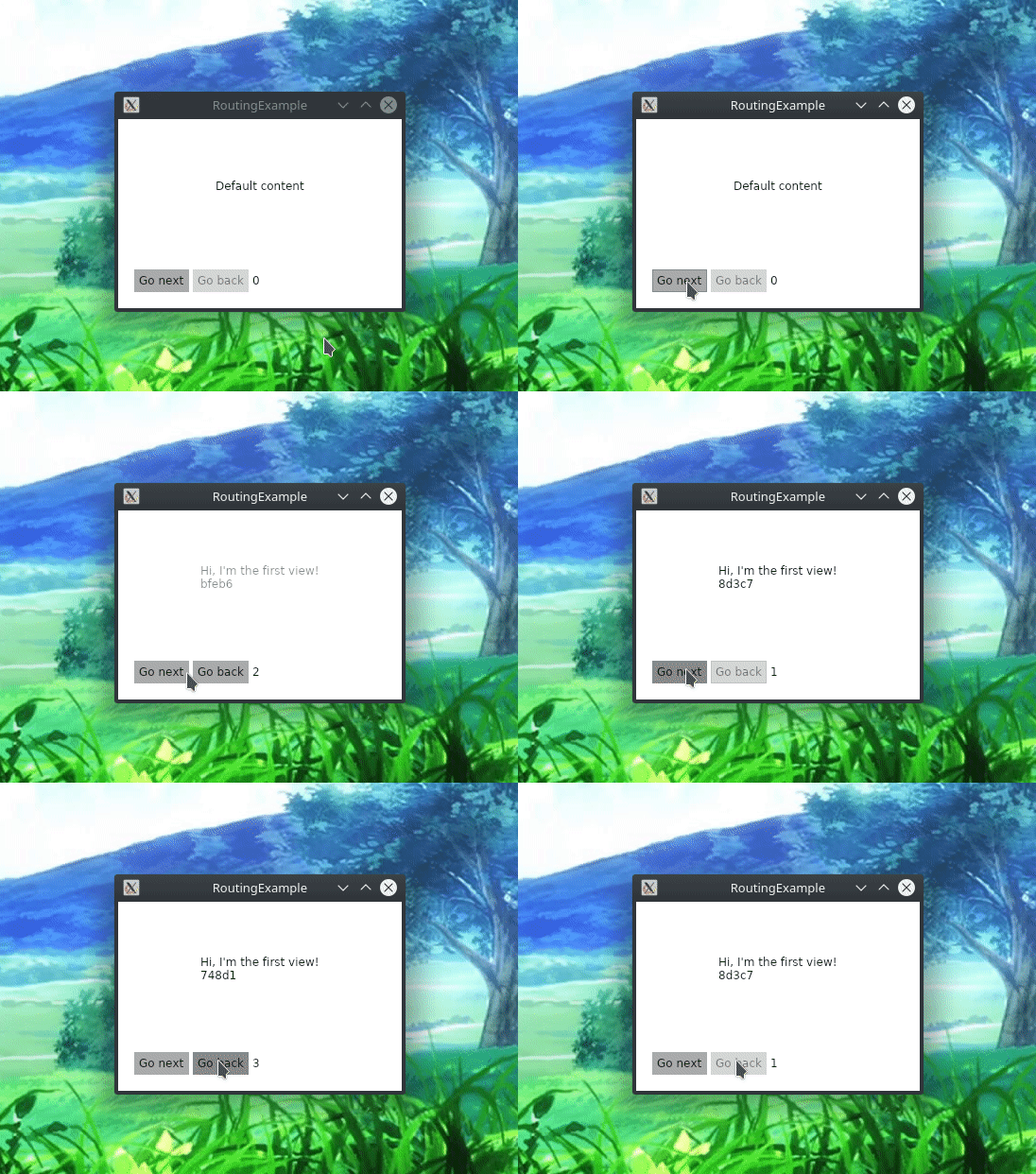
Maintenant, vous pouvez exécuter l'application et voir le routage en action !
dotnet run --framework netcoreapp2.1